Koj puas tau ntsib teeb meem uas koj lub iPhone tsis ua suab paj nruag? Qee zaum nws yog vim qhov kev sib txuas hauv network, qee yam tsis raug nrog cov suab paj nruag nws tus kheej, lossis teeb meem video. Txawm li cas los xij, qhov peb tau hais saum toj no yog qhov yooj yim los daws vim tias tsis muaj dab tsi tsis raug nrog koj lub xov tooj. Peb yuav tsum ua li cas yog tias Apple music tsis ua si ntawm iPhone vim muaj qee yam tsis raug nrog lub cuab yeej? Ntawd yog qhov peb yuav tham txog.
Tshooj 1. Yuav kho Apple Music tsis ua si ntawm iPhone li cas los ntawm kev kho iTunes
Ib qho ntawm cov laj thawj feem ntau uas ua rau cov suab paj nruag tsis ua si yog tias muaj qee yam tsis raug nrog koj lub iTunes, lossis cov suab paj nruag tsis nyob hauv daim ntawv teev npe iTunes. Hauv qhov xwm txheej no, cov hauv qab no tuaj yeem pab tau.
Kauj Ruam 1. Hloov kho koj lub iTunes mus rau qhov tseeb version yog tias nws tsis yog kom tag nrho cov functions yuav muaj.
Kauj Ruam 2. Rov ua dua koj lub iPhone, iPad, lossis iPod nrog iTunes. Yog tias koj tsis tau ua dua cov suab paj nruag uas koj xav tau rau iTunes, qhov kev daws teeb meem no tuaj yeem pab tau.
Kauj Ruam 3. Ntxiv suab paj nruag rau hauv koj lub xov tooj dua, thiab sync dua. Yog tias koj tau rho tawm cov suab paj nruag ntawm koj lub xov tooj lawm ces nws yeej yuav tsis ua si tau. Yog li koj tuaj yeem rub tawm cov suab paj nruag dua thiab tom qab ntawd sync rau iTunes.
Kauj Ruam 4. Rov tso cai rau koj lub computer dua. Yog tias koj paub tseeb tias cov nkauj twb nyob hauv iTunes lawm, tab sis nws tseem tsis ua si, sim ua li no. Tua tawm iTunes, Nyem Account > Authorizations > Authorize This Computer, lossis Deauthorize This Computer. Tom qab ntawd koj tuaj yeem xyuas kom meej tias tag nrho koj cov ntaub ntawv ntawm iTunes tuaj yeem khaws cia.
Kauj Ruam 5. Yog tias koj tau sim txhua txoj kev saum toj no, tab sis tsis muaj ib txoj haujlwm ua haujlwm. Koj tuaj yeem ntxuav iTunes Library thiab cov nkauj, tom qab ntawd sync tag nrho lawv dua. Ntau ntxiv, koj tuaj yeem sim ua qhov thaub qab tag nrho thiab tom qab ntawd rov qab kho koj lub iPhone rau qhov chaw teeb tsa Hoobkas.
Tshooj 2. Kho Kua Music Yuav Tsis Ua Si ntawm iPhone nrog
Yog tias koj tau sim tag nrho cov txheej txheem hauv ntu ib thiab tsis muaj ib qho ntawm lawv ua haujlwm, nws txhais tau tias muaj qee yam tsis raug nrog koj lub iPhone nws tus kheej. Yog li ntawd, peb xav tau txoj hauv kev nyab xeeb thiab zoo los kho nws. Ntawm no peb xav kom koj siv iOS System Recovery, ib qho software tshwj xeeb tsim rau iOS devices. Nws tuaj yeem pab kho koj lub iPhone kom nyab xeeb yam tsis muaj kev poob ntaub ntawv.
Kauj Ruam 1. Tua tawm qhov kev pab cuam
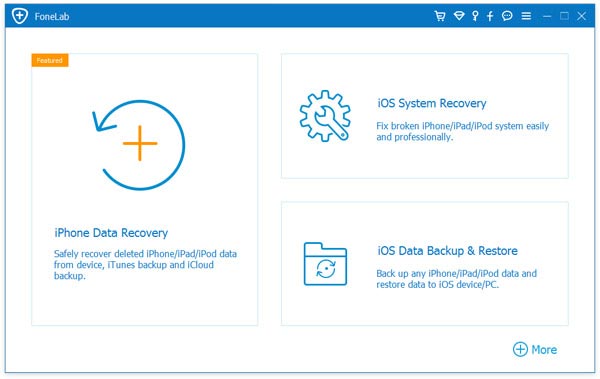
Rub tawm thiab tso qhov kev pab cuam rau hauv lub computer, ces txuas koj lub iPhone rau lub computer. Tua tawm qhov kev pab cuam thiab yuav muaj ntau hom rau koj xaiv. Ntawm no cia peb nyem "iOS System Recovery" thiab mus ntxiv.
Kauj Ruam 2. Download tau qhov firmware tshiab kawg
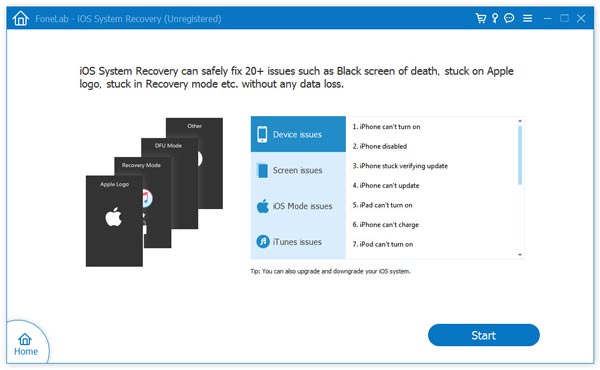
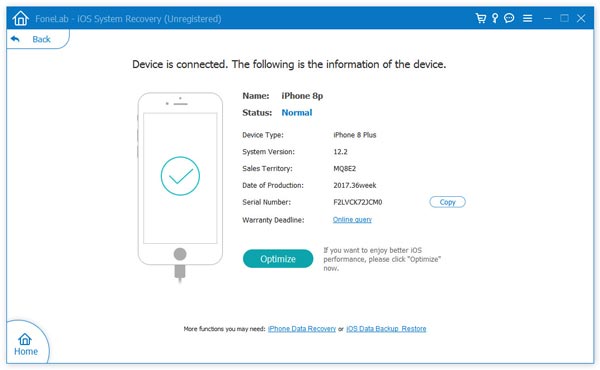
Qhov kev pab cuam yuav ntes koj lub cuab yeej thiab tom qab ntawd pom zoo rau koj qhov firmware tshiab tshaj plaws los rub tawm. Nws yog qhov tsim nyog los kho koj lub iPhone, yog li tsuas yog ua raws li cov lus qhia thiab tos ua siab ntev.
Kauj Ruam 3. Kho koj lub iPhone
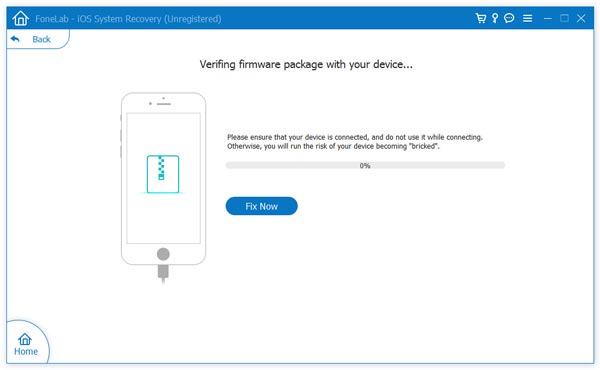
Tom qab rub tawm tiav lawm, qhov kev pab cuam yuav pib kho koj lub cuab yeej. Yuav luag txhua qhov teeb meem tuaj yeem kho tau, suav nrog Apple music tsis ua si.
Cov nqe lus no tau qhia koj txog kev kho Apple Music tsis ua si ntawm iPhone, kuv ntseeg tias lawv tuaj yeem pab tau. Dua li ntawm qhov ntawd, cov software tuaj yeem ua ntau dua li qhov peb tau hais los saum toj no. Yog xav paub ntxiv, tsuas yog rub tawm nws thiab sim ua.
Dawb download
Dawb download
Tsab ntawv no muaj txiaj ntsig li cas?
Nyem rau ntawm lub hnub qub kom ntsuas nws!
Qhov ntsuas nruab nrab / 5. Cov lej pov npav: