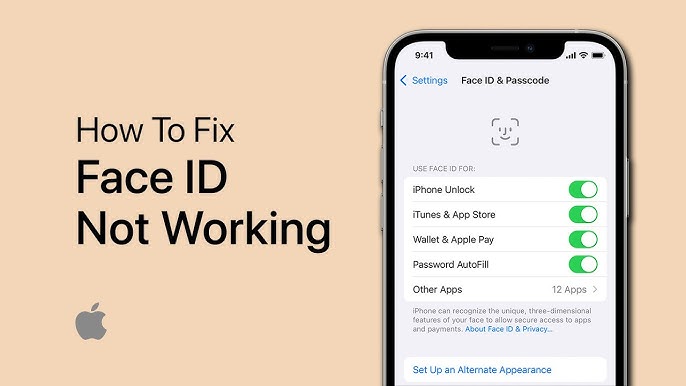
Lub Ntsej Muag ID yog ib txoj kev txheeb xyuas tshiab zoo siab rau iPhone, iPad, thiab iPod kov, uas cia koj qhib koj lub cuab yeej, nkag mus rau hauv cov apps, lossis lees paub qhov kev yuav khoom yam tsis tas siv zog ntau. Ntau tus neeg siv vam khom Lub Ntsej Muag ID txhua hnub los qhib lawv cov iPhones, nkag mus rau cov apps ruaj ntseg, tso cai rau kev yuav khoom, thiab tiv thaiv cov ntaub ntawv tus kheej. Yog li thaum iPhone Lub Ntsej Muag ID tsis ua haujlwm tam sim ntawd, nws tuaj yeem ua rau muaj kev tsis yooj yim loj thiab ua rau muaj kev txhawj xeeb txog kev ruaj ntseg ntawm lub cuab yeej. Qhov teeb meem no tuaj yeem tshwm sim rau ntau yam, suav nrog iOS hloov tshiab yuam kev, qhov teeb meem ntawm lub kaw lus, kev tsis sib haum xeeb ntawm cov khoom siv, lossis kev teeb tsa Lub Ntsej Muag ID tsis raug. Cov neeg siv yuav pom cov tsos mob xws li Lub Ntsej Muag ID tsis teb, rov ua tsis tau lees paub lub ntsej muag, lossis cov lus zoo li "Lub Ntsej Muag ID Tsis Muaj" tshwm sim ntawm qhov screen. Hauv qee kis, qhov feature yuav txawm tias raug kaw tag nrho, tiv thaiv koj los ntawm kev siv cov haujlwm tseem ceeb uas vam khom kev lees paub biometric.
Nws yeej ua rau koj chim siab yog tias Face ID tsis ua haujlwm ntawm koj lub iPhone lossis iPad. Tsis txhob txhawj, peb tau pab koj. Hauv tsab xov xwm no, koj yuav kawm 11 lub tswv yim los kho qhov teeb meem no thiab ua kom koj lub Face ID ua haujlwm dua.
Xyuas kom tseeb tias koj lub iPhone txhawb nqa Face ID
Ua ntej peb yuav tham txog cov lus qhia txog kev daws teeb meem, nws yog ib lub tswv yim zoo kom paub tseeb tias koj lub iPhone lossis iPad txhawb nqa Face ID. Lub thev naus laus zis Face ID tseem tshiab rau iPhone, thiab koj tsuas yog siv tau rau cov khoom siv no xwb:
- iPhone Cov qauv muaj: iPhone 17, iPhone 17 Cua, iPhone 17 Pro, iPhone 17 Pro Max, iPhone 16, iPhone 16 Ntxiv, iPhone 16 Pro, iPhone 16 Pro Max, iPhone 15, iPhone 15 Ntxiv, iPhone 15 Pro, iPhone 15 Pro Max, iPhone 14, iPhone 14 Ntxiv, iPhone 14 Pro, iPhone 14 Pro Max, iPhone 13 Pro Max, iPhone 13 Pro, iPhone 13 mini, iPhone 13, iPhone 12 Pro Max, iPhone 12 Pro, iPhone 12 mini, iPhone 12, iPhone 11 Pro Max, iPhone 11 Pro, iPhone 11, iPhone XS Max, iPhone XS, iPhone XR, iPhone X
- iPad : iPad Pro (11-nti, M4), iPad Pro (13-nti, M4), iPad Pro (11-nti, tiam 4), iPad Pro (11-nti, tiam 3), iPad Pro (11-nti, tiam 2), iPad Pro (11-nti, tiam 1), iPad Pro (12.9-nti, tiam 6), iPad Pro (12.9-nti, tiam 5), iPad Pro (12.9-nti, tiam 4), iPad Pro (12.9-nti, tiam 3)
Yog tias koj lub iPhone lossis iPad txhawb nqa Face ID tab sis nws ua haujlwm tsis zoo, ua raws li cov lus qhia hauv qab no kom daws qhov teeb meem.
11 Lub Tswv Yim Kho iPhone Lub Ntsej Muag ID Tsis Ua Haujlwm (iPhone 17 Txhawb Nqa)
Pib dua koj lub iPhone
Rov pib dua koj lub iPhone lossis iPad yog thawj kauj ruam zoo los sim thaum Face ID tsis ua haujlwm. Qhov no yuav ua rau lub cuab yeej pib dua tshiab thiab tshem tawm cov teeb meem me me ntawm software uas yuav ua rau muaj teeb meem no.
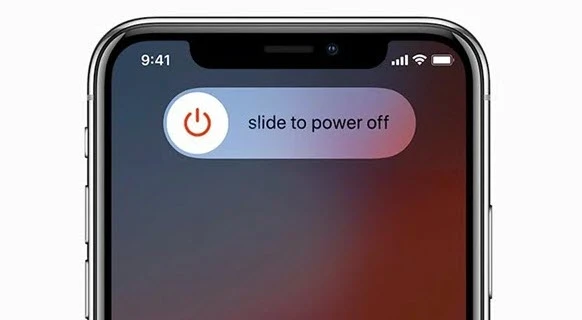
Nias thiab tuav lub pob Side thiab lub pob Volume kom txog thaum koj pom "slide to power off". Nias ntawm sab laug mus rau sab xis kom tua koj lub iPhone thiab tos ib pliag, tom qab ntawd nias thiab tuav lub pob Side dua kom rov qhib lub cuab yeej.
Tshawb xyuas koj qhov chaw teeb tsa Face ID
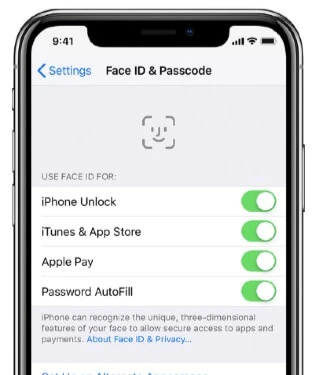
Thaum Face ID tsis ua haujlwm, koj yuav tsum xyuas seb nws puas tau teeb tsa kom raug. Tsis tas li ntawd, koj yuav tsum xyuas seb cov yam ntxwv uas koj tab tom sim siv nrog Face ID puas tau qhib.
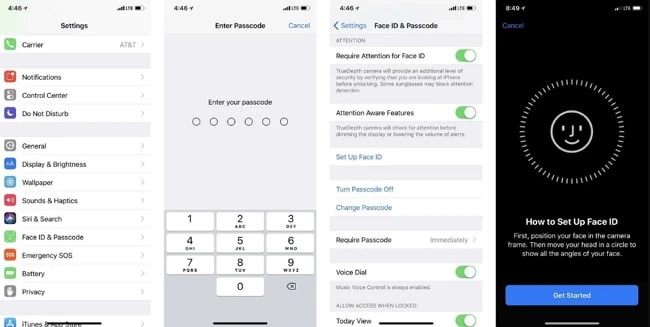
Ua li no, mus rau Chaw> Lub Ntsej Muag ID & Passcode thiab sau koj tus lej zais ntawm qhov screen thaum raug nug. Xyuas kom tseeb tias Face ID tau teeb tsa thiab qhib cov yam ntxwv xws li iPhone Unlock, iTunes & App Store, Apple Pay, thiab lwm yam.
Xyuas kom tseeb tias Lub Koob Yees Duab TrueDepth thiab Koj Lub Ntsej Muag Tsis Tau Npog
Yog tias koj tau teeb tsa Face ID thiab nws tseem tsis ua haujlwm, ces koj yuav tsum xyuas seb lub koob yees duab TrueDepth puas tsis raug thaiv. Tshem tawm cov ntaub thaiv xov tooj lossis lub vijtsam tiv thaiv uas thaiv lub koob yees duab TrueDepth.
Yog tias muaj dab tsi npog koj lub ntsej muag, qhov Face ID feature yuav tsis ua haujlwm zoo. Koj ob lub qhov muag, qhov ntswg, thiab qhov ncauj yuav tsum pom tag nrho rau lub koob yees duab TrueDepth. Yog tias koj hnav lub npog ntsej muag, lub kaus mom, lossis lub tsom iav dub, tshem nws tawm thiab sim siv Face ID dua.
Tig ntsej muag rau lub koob yees duab TrueDepth ncaj qha
Thov nco ntsoov tias Face ID tsuas ua haujlwm rau iPhone thaum lub koob yees duab TrueDepth nyob rau hauv portrait orientation thiab koj tig nws ncaj qha. Thiab lub iPhone yuav tsum yog 10-20 nti (kwv yees li ib txhais caj npab ntev) ntawm koj lub ntsej muag rau Face ID ua haujlwm.
Ntxuav Cov Koob Yees Duab & Cov Sensors ntawm Pem Hauv Ntej ntawm Koj Lub iPhone
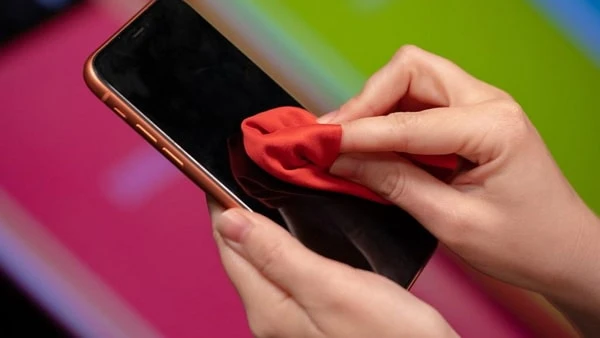
Tej yam qias neeg los yog tej yam khib nyiab yuav npog cov koob yees duab los yog cov sensors uas siv rau Face ID thiab ua rau nws tsis ua haujlwm. Hauv qhov no, koj tuaj yeem sim ntxuav cov koob yees duab thiab cov sensors ntawm sab xub ntiag ntawm koj lub iPhone nrog daim ntaub microfiber.
Ntxiv Ib Qho Lwm Yam tsos
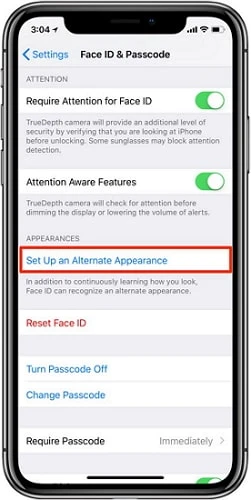
Feem ntau, Face ID tuaj yeem paub koj qhov tsos zoo heev. Tab sis nws yuav tsis ua haujlwm yog tias koj hnav tsom iav, lub kaus mom, lossis lub ntsej muag. Apple tau muab qhov tshwj xeeb "Lwm Qhov tsos" los ntawm Chaw ntawm iOS 13, tso cai rau koj ntxiv lwm qhov tsos los siv Face ID.
Mus rau Chaw, nyem Face ID & Password, thiab sau koj tus password kom paub meej tias tau hloov pauv. Xaiv "Alternate Appearance" thiab rov ua qhov txheej txheem scanning ntsej muag dua.
Nyem "Finish" thaum cov txheej txheem scanning tiav lawm. Hauv qhov no, txawm tias koj lub ntsej muag zoo li txawv me ntsis los xij, lub sijhawm ntawm Face ID lees paub koj tseem tuaj yeem txhim kho ntau heev.
"Qhia" Koj Lub iPhone
Feem ntau, thaum Face ID tsis paub koj qhov tsos tom qab iOS 16 hloov tshiab, lub vijtsam kom nkag mus rau tus lej zais yuav tshwm sim. Hauv qhov xwm txheej no, koj tuaj yeem txav lub vijtsam mus rau saum toj thiab sim qhib lub cuab yeej nrog Face ID dua, tab sis nws tsis pom zoo kom ua li ntawd! Vim tias iOS system yuav sau cov txiaj ntsig ntawm Face ID scanning tsis ua haujlwm. Qhov tshwm sim tsis raug ntau dua, qhov tseeb ntawm Face ID lees paub yuav ntau dua.
Yog li ntawd, yog tias koj nyuam qhuav pib siv Face ID, lossis yog tias koj qhov tsos tau hloov pauv tsis ntev los no, thiab Face ID tsis paub koj qhov tsos, koj tuaj yeem siv tus lej zais ntawm qhov screen los qhib nws. Tom qab ob peb zaug, koj yuav pom tias Face ID "ntse dua".
Tua tawm "Yuav tsum tau mloog zoo rau Face ID"
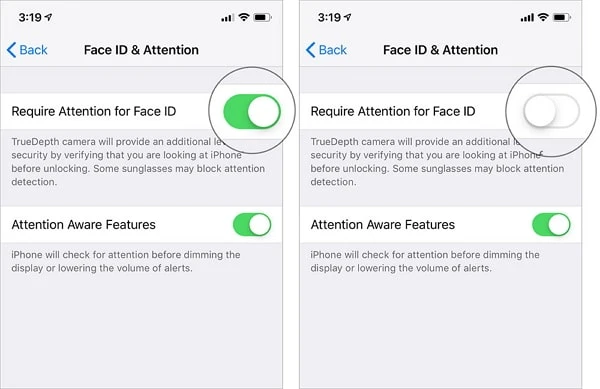
"Yuav Tsum Tau Saib Xyuas Lub Ntsej Muag ID" yuav qhib rau koj thaum koj siv lub cuab yeej iOS tshiab. Lub Ntsej Muag ID yuav xyuas seb koj puas tab tom saib lub iPhone thaum koj qhib lub cuab yeej. Tej zaum nws yuav zoo li txawv txawv, tab sis nws yog qhov tsim nyog los tiv thaiv cov neeg txawv teb chaws kom tsis txhob nkag mus rau koj lub iPhone.
Yog koj xav tias qhov feature no tsis muaj txiaj ntsig rau koj, koj mus rau Settings > Face ID & Passcode kom lov tes taw "Require Attention for Face ID". Qhov no yuav ua rau koj lub iPhone paub koj lub ntsej muag yooj yim dua, tshwj xeeb tshaj yog thaum koj hnav tsom iav dub.
Tshawb xyuas qhov hloov tshiab iOS
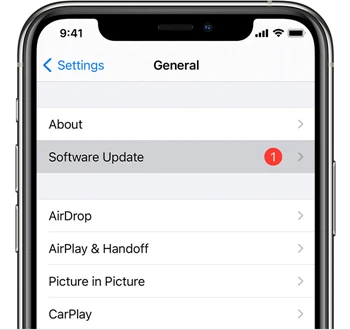
Koj tuaj yeem hloov kho koj lub iPhone mus rau qhov tseeb tshaj plaws ntawm iOS kom kho cov kab laum software lossis qhov tsis ua haujlwm uas yuav ua rau Face ID tsis ua haujlwm.
Yuav xyuas seb puas muaj software update, tsuas yog ntsaws koj lub iPhone rau hauv fais fab thiab txuas rau lub network Wi-Fi zoo, ces mus rau Settings > General thiab coj mus rhaub rau ntawm "Software Update". Yog tias muaj qhov update muaj, coj mus rhaub "Download and Install".
Pib dua lub ntsej muag ID
Yog tias koj tau ua raws li tag nrho cov lus qhia saum toj no thiab Face ID tsis ua haujlwm tas li, koj tuaj yeem sim rho tawm koj tus Face ID uas tau txuag tseg thiab teeb tsa nws dua.
Yog koj xav rov pib dua koj lub Face ID, qhib lub Settings app thiab nias rau ntawm "Face ID & Passcode", ces nias rau ntawm "Reset Face ID". Thaum kawg, nias rau ntawm "Set Up Face ID" kom rov pib dua.
Kho iOS System kom kho qhov Face ID tsis ua haujlwm yam tsis muaj kev poob ntaub ntawv
Yog tias Face ID tsis ua haujlwm vim muaj teeb meem ntawm lub kaw lus lossis qhov yuam kev hloov tshiab, kev kho iOS system yog ib qho kev daws teeb meem zoo. Nrog cov cuab yeej zoo li iOS System Rov Qab , koj tuaj yeem kho cov teeb meem Face ID yam tsis poob cov ntaub ntawv. Nws kho cov qhov yuam kev ntawm lub system kom zoo, rov qab ua haujlwm Face ID li qub, thiab txhawb nqa cov qauv iPhone tshiab thiab iOS versions.
Tau rub tawm thiab siv los ntawm ntau lab tus neeg siv thoob ntiaj teb thiab tau txais lub koob npe nrov ntawm ntau tus kws tshaj lij software, iOS System Recovery tam sim no yog ib qho ntawm cov cuab yeej kho kom zoo tshaj plaws thiab txhim khu kev qha rau iPhone / iPad.
Yog tias koj tab tom ntsib teeb meem ntawm Face ID tsis ua haujlwm, vim li cas ho tsis sim iOS System Recovery?
- Kho cov teeb meem Face ID lossis lwm yam teeb meem iOS system, suav nrog iPhone daig hauv qhov screen dawb / screen dub, hom rov qab, rov pib dua hauv lub voj voog khau raj, thiab lwm yam.
- Siv yooj yim thiab ruaj ntseg, koj tuaj yeem kho cov teeb meem ntawm iOS system nrog 1 nyem, thiab tsis muaj cov ntaub ntawv yuav raug rho tawm.
- Tau tshaj txhua lub iOS version thiab iOS qauv, suav nrog iOS 18/iOS 26 tshiab tshaj plaws thiab iPhone 17/17 Pro/17 Pro Max.
Yuav kho qhov teeb meem Face ID tsis ua haujlwm ntawm iPhone yam tsis muaj kev poob ntaub ntawv li cas
Kauj Ruam 1. Tua tawm iOS System Recovery ntawm koj lub computer, ces xaiv "Standard Mode" los ntawm lub interface tseem ceeb.

Kauj Ruam 2. Txuas koj lub iPhone rau lub computer siv USB cable thiab nias "Tom ntej".

Kauj Ruam 3. Thaum lub cuab yeej raug kuaj pom zoo, nyem "Download" kom rub tawm cov pob firmware sib phim.

Kauj Ruam 4. Thaum rub tawm tiav lawm, nyem "Kho Tam Sim No" kom pib kho. Tom qab ntawd, koj lub iPhone yuav rov pib dua, thiab Face ID yuav ua haujlwm li qub dua.

Xaus lus
Kev kho iPhone Face ID tsis ua haujlwm feem ntau yuav tsum tau sim ntau txoj kev, los ntawm kev ntxuav lub koob yees duab TrueDepth thiab rov pib dua Face ID mus rau kev hloov kho iOS lossis kho qhov system glitches. Los ntawm kev ua raws li 11 lub tswv yim no, feem ntau cov neeg siv tuaj yeem rov qab ua haujlwm Face ID li qub sai thiab muaj kev nyab xeeb. Yog tias qhov teeb meem yog los ntawm qhov yuam kev tob dua, siv cov cuab yeej tshaj lij zoo li iOS System Rov Qab tuaj yeem muab kev daws teeb meem zoo thiab muaj kev nyab xeeb rau cov ntaub ntawv. Thiab yog tias xav tias muaj kev puas tsuaj rau cov khoom siv kho vajtse, tiv tauj Apple Support yog qhov kauj ruam tom ntej zoo tshaj plaws. Nrog rau txoj hauv kev zoo, koj tuaj yeem rov qab tau qhov kev ua haujlwm Face ID ruaj ntseg thiab txhim khu kev qha thiab ua kom koj lub iPhone ua haujlwm tau zoo.
Tsab ntawv no muaj txiaj ntsig li cas?
Nyem rau ntawm lub hnub qub kom ntsuas nws!
Qhov ntsuas nruab nrab / 5. Cov lej pov npav: