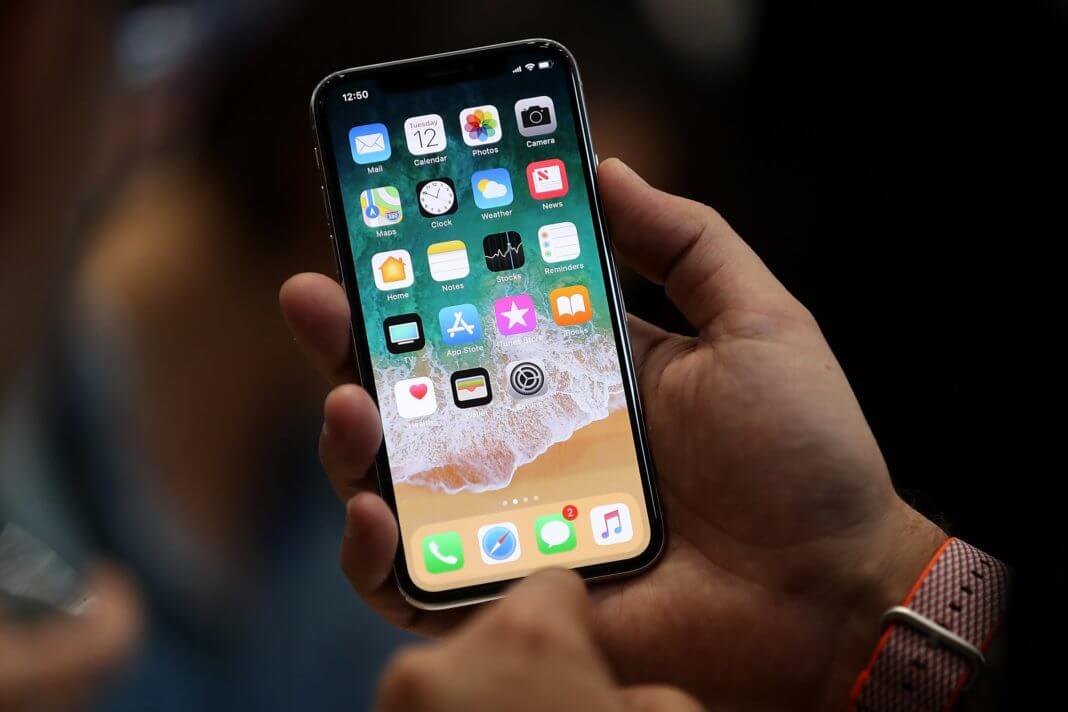
Raws li peb txhua tus paub, voicemail ntawm iPhone tau coj ntau yam yooj yim rau peb hauv peb lub neej txhua hnub. Los ntawm daim ntawv teev ntev ntawm cov lus, peb tuaj yeem xaiv qhov twg los mloog lossis tsis quav ntsej. Yog li koj puas tuaj yeem xav txog lub neej tsis muaj voicemail? Ua cas ho yog ib qho kev npau suav phem! Yog li ntawd, yog tias koj tsis muaj hmoo uas muaj teeb meem uas iPhone voicemail tsis ua haujlwm, koj yuav tsum ua li cas?
Zoo, tsis txhob txhawj! Tsab xov xwm no tuaj yeem pab koj.
Tshooj 1: Sab saum toj 8 txoj kev los kho iPhone Voicemail tsis ua haujlwm teeb meem
Txoj Kev 1
: Kaw thiab rov qhib lub Phone app. Qhov no yog txoj hauv kev sai tshaj plaws los daws qhov teeb meem. Yog tias qhov teeb meem tseem muaj, thov mus ntxiv.
Txoj Kev 2
: Rov pib dua koj lub iPhone.
- Rau iPhone 6s lossis laus dua, koj yuav tsum nias thiab tuav lub pob Home thiab lub pob Volume kom txog thaum lub logo Apple tshwm sim ntawm koj lub vijtsam.
- Rau iPhone 7/7 Plus, nias thiab tuav lub khawm Power thiab lub khawm Volume Down kom rov pib dua koj lub cuab yeej.
- Rau iPhone 8/8 Plus/X/XS/XS Max/XR, koj yuav tsum nias lub khawm Volume Up thiab down. Tom qab ntawd nias lub khawm sab kom ntev txog thaum lub logo Apple tshwm sim thiab lub cuab yeej rov pib dua.
Txoj Kev 3
: Xyuas seb lub Suab puas tau teeb tsa kom raug. Nov yog yuav ua li cas.
– Mus rau koj lub xov tooj app thiab xaiv Voicemail.
- Coj mus rhaub rau ntawm Set Up Now.
- Tsim ib lo lus zais tshiab rau lub suab xa ntawv thiab paub meej tias nws los ntawm kev nias Ua tiav.
- Xaiv qhov kev tos txais ua ntej lossis teeb tsa kev tos txais tshwj xeeb los ntawm kev kaw nws koj tus kheej.
- Thaum kawg, coj mus rhaub Ua tiav kom txuag tau.
Txoj Kev 4
: Qhib thiab kaw hom dav hlau. Txhua yam koj yuav tsum ua yog mus rau Chaw thiab tom qab ntawd mus rau qhov kev xaiv hom dav hlau. Tam sim no qhib hom dav hlau thiab tom qab 30s, tua nws.
Txoj Kev 5
: Pib dua tus password Voicemail. Nov yog cov kauj ruam:
- nkag mus rau hauv lub vev xaib ntawm tus neeg nqa khoom lossis tiv tauj lawv cov kev pabcuam rau cov neeg siv khoom.
- Mus rau koj lub tab voicemail los ntawm lub xov tooj app.
- Tam sim no koj yuav tau txais ib qho screen tshiab uas qhia koj kom teeb tsa lub voicemail.
Txoj Kev 6
: Hloov kho qhov chaw teeb tsa ntawm tus neeg nqa khoom. Mus rau Chaw> Xaiv Dav Dav> Xaiv Txog> Yog tias muaj qhov hloov tshiab rau kev teeb tsa, nws yuav tshwm sim.
Txoj Kev 7
: Qhib kev pabcuam cellular.
– Ua ntej, mus rau Chaw thiab xaiv Cellular.
- Mus rau Cellular Data thiab coj mus rhaub rau nws kom tua nws.
- Ob peb feeb tom qab, nias rau ntawm lub pob kom rov qhib cov ntaub ntawv xov tooj ntawm tes dua.
- Thaum kawg, koj tuaj yeem rov pib dua koj lub iPhone thiab xyuas seb lub suab xa xov puas ua haujlwm lossis tsis ua haujlwm.
Tshooj 2: Yuav ua li cas kho iPhone voicemail tsis ua haujlwm qhov teeb meem yam tsis poob cov ntaub ntawv
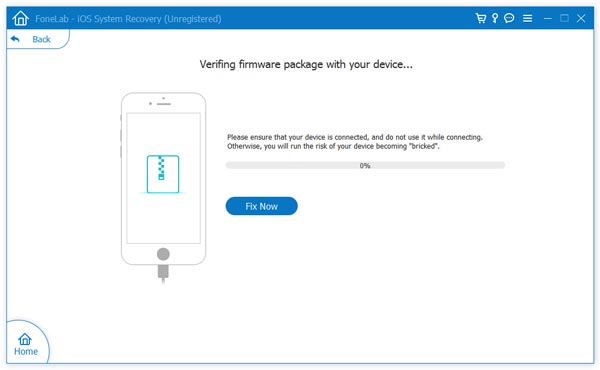
Nov kuv xav kom koj siv iOS System Recovery. Nrog nws, koj tuaj yeem kho koj qhov teeb meem voicemail tau yooj yim yam tsis poob cov ntaub ntawv. Ua raws li cov kauj ruam yooj yim hauv qab no:
Kauj Ruam 1: Rub tawm thiab tso cov software rau hauv koj lub PC, nyem "iOS System Recovery".
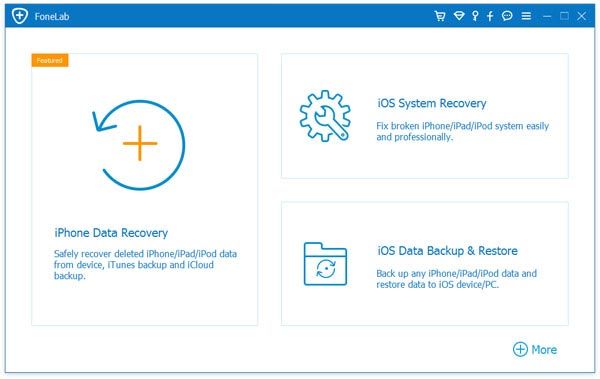
Kauj Ruam 2: Txuas koj lub cuab yeej rau koj lub PC ntawm USB. Tom qab ntawd coj mus rhaub rau ntawm Start.
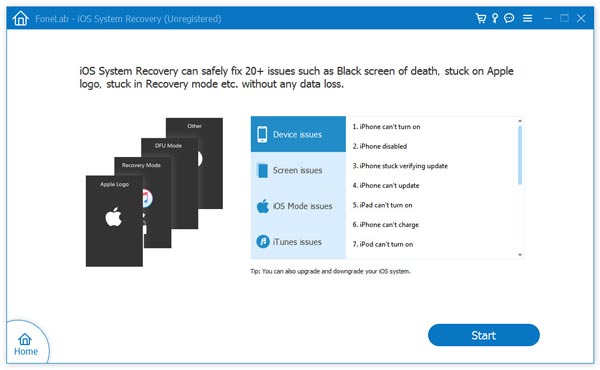
Kauj Ruam 3: Rub tawm qhov firmware tshiab kawg. Txhua yam koj yuav tsum ua yog xaiv ib qho kom raug thiab nyem rau ntawm Confirm kom pib cov txheej txheem rub tawm. Thaum qhov kev rub tawm tiav lawm, koj lub cuab yeej yuav rov pib dua, thov nco ntsoov tsis txhob rub koj lub xov tooj tawm ntawm koj lub PC.
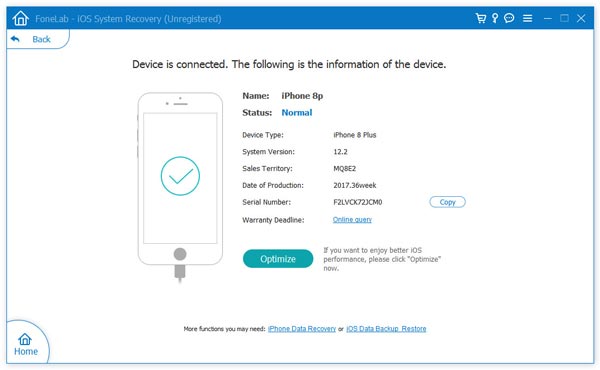
Kauj Ruam 4: 10 feeb tom qab, koj yuav tau txais kev lees paub tias koj lub cuab yeej tau kho tiav lawm. Zoo siab!
Sim cov kev daws teeb meem saum toj no hauv tsab xov xwm no.
Tsab ntawv no muaj txiaj ntsig li cas?
Nyem rau ntawm lub hnub qub kom ntsuas nws!
Qhov ntsuas nruab nrab / 5. Cov lej pov npav: