
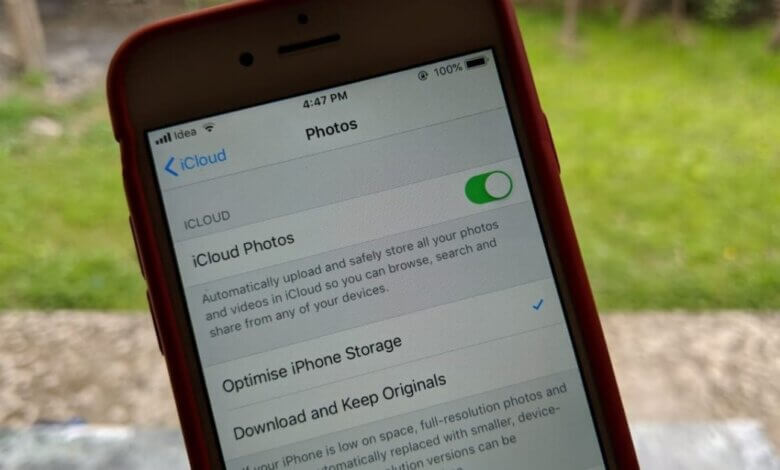
iCloud Photo Library yog qhov kev pabcuam uas Apple muab los khaws txhua cov duab thiab cov yeeb yaj kiab rau hauv iCloud kom koj tuaj yeem nkag mus rau cov duab thiab cov yeeb yaj kiab no ntawm txhua lub Apple khoom siv nrog tib tus account iCloud. Tab sis qhov chaw cia iCloud dawb uas Apple muab tsuas yog 5GB xwb. Cov duab khaws cia hauv iCloud Photo Library yuav siv ntau qhov chaw. Yog vim li cas koj yuav tsum tua iCloud Photo Library. Txawm li cas los xij, qee tus neeg siv yuav pib txhawj xeeb txog kev poob cov duab tom qab ntawd. Tsis txhob txhawj, tsab xov xwm no qhia koj yuav ua li cas tua iCloud photo library yam tsis tau rho tawm cov duab ntawm koj lub iPhone / Mac.
Tshooj 1. Tua iCloud Photo Library yam tsis rho tawm cov duab ntawm Mac
Yog tias koj xav tau lov tes taw iCloud Photo Library ntawm koj lub Mac, tsuas yog ua raws li cov txheej txheem hauv qab no.
Kauj Ruam 1. Nyem rau ntawm "Cov Duab" ntawm lub dock thiab xaiv "Cov Duab" nyob rau hauv kaum sab laug saum toj.
Kauj Ruam 2 Nyem rau ntawm qhov kev xaiv "Siv" thiab coj mus rhaub rau ntawm "iCloud".
Kauj Ruam 3. Xaiv qhov kev xaiv ntawm "iCloud Photo Library" thiab "Download Originals to this Mac", qhov no yuav ua kom ntseeg tau tias tag nrho cov duab raug rub tawm hauv koj lub computer.

Lus Cim: Yog tias koj tau xaiv "Optimize Mac Store" ua ntej lawm, koj yuav tsum tshem qhov kev xaiv no thiab xaiv qhov kev xaiv "Download Originals to this Mac". Thaum cov txheej txheem syncing tiav lawm, tshem qhov kev xaiv "iCloud Photo Library" kom txuas ntxiv mus.
Tshooj 2. Tua iCloud Photo Library yam tsis rho tawm cov duab ntawm iPhone
Yog xav tua iCloud Photo Library ntawm koj lub iPhone yam tsis tau rho tawm cov duab, mus rau Chaw, nyem koj lub npe > iCloud > Duab > iCloud Photo Library kom tua nws.
Cov kev xaiv "Tshem tawm ntawm iPhone" thiab "Download Photos & Videos" yuav tshwm sim. Nyem "Download Photos & Videos" thiab txhua yam yuav raug rub tawm ntawm iCloud Photo Library mus rau qhov chaw cia iPhone hauv zos.
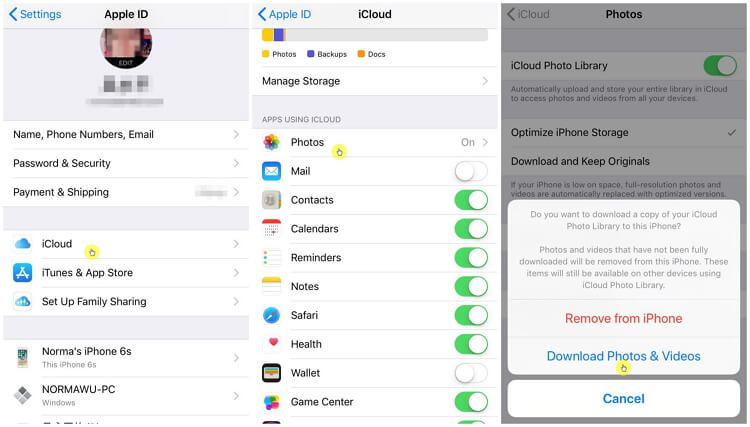
Lus Cim: Yuav tsum muaj chaw cia khoom txaus yog tias koj xaiv qhov kev xaiv ntawm "Download Photos & Videos", vim tias tag nrho cov ntaub ntawv khaws cia hauv iCloud Photo Library yuav raug xa mus rau iPhone cia.
Lub Tswv Yim: Backup iPhone Ua Ntej Tua iCloud Photo Library
Peb xav kom koj thaub qab tag nrho koj cov ntaub ntawv iPhone kom tiv thaiv kev poob ntaub ntawv ua ntej kaw iCloud Photo Library ntawm koj lub iPhone.
Koj xav tau ib lub cuab yeej sab nraud los thaub qab koj cov ntaub ntawv iPhone tau yooj yim. Lub cuab yeej no hu ua iOS Transfer. Vim li cas peb thiaj pom zoo lub cuab yeej no? Koj yuav paub cov laj thawj tom qab kuaj xyuas cov txiaj ntsig tshwj xeeb hauv qab no:
- Nyem ib zaug xwb ces koj yuav thaub qab tau tag nrho cov ntaub ntawv ntawm koj lub iPhone, iPad, thiab iPod kov. Tag nrho cov ntaub ntawv thaub qab yuav raug khaws cia kom ruaj ntseg yam tsis muaj kev sau dua.
- Xaiv cov ntaub ntawv thaub qab thiab rov qab kho qhov thaub qab rau iPhone / Android yam tsis tau rho tawm cov ntaub ntawv dhau los.
- Koj tuaj yeem xa cov ntaub ntawv no mus rau koj lub computer kom hloov kho lossis luam tawm.
Cov kauj ruam rau Backup iPhone ua ntej tua iCloud Photo Library
Koj tuaj yeem xa mus rau cov kauj ruam yooj yim hauv qab no:
Kauj Ruam 1. Khiav qhov software thiab koj yuav pom qhov kev xaiv "Thaub qab & Restore" los ntawm daim ntawv teev cov cuab yeej. Xaiv nws kom txuas ntxiv mus.
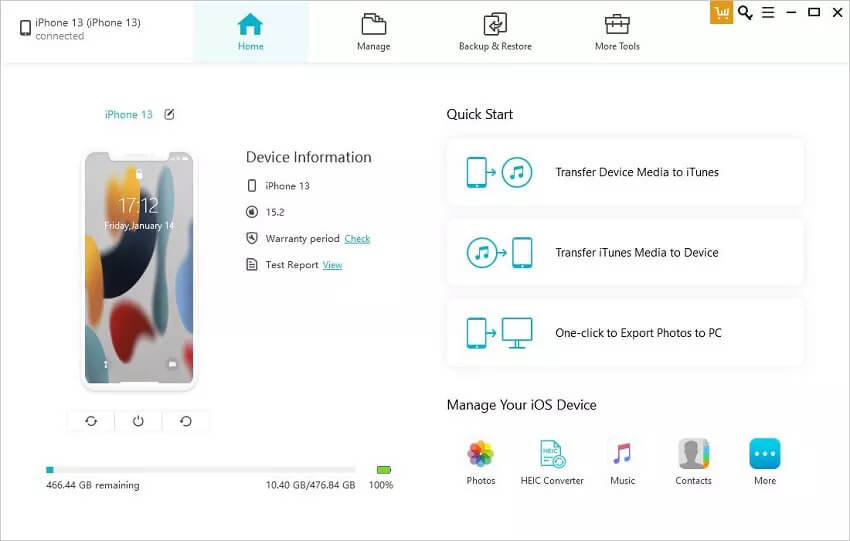
Kauj Ruam 2. Nyem rau ntawm lub pob "Thaub qab" ntawm lub qhov rai no.
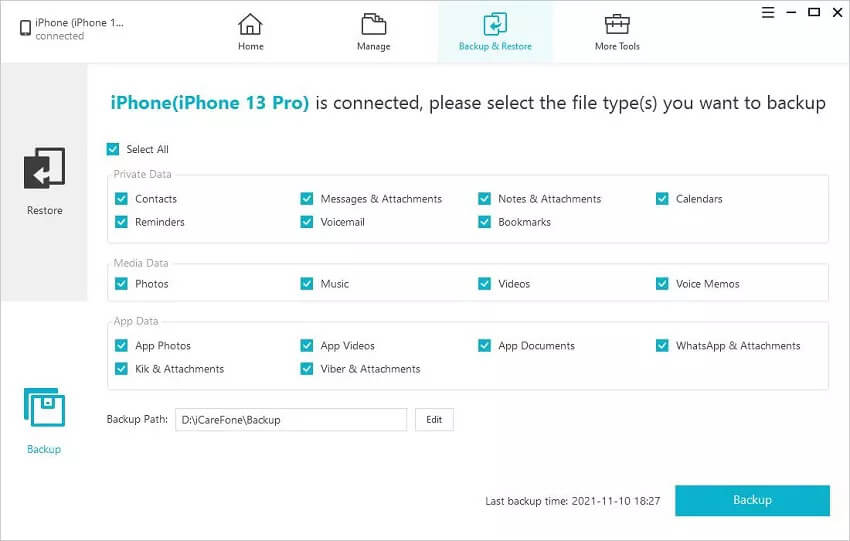
Kauj Ruam 3. Nws txhawb nqa kev thaub qab ntau hom ntaub ntawv rau koj lub cuab yeej, suav nrog cov duab, cov yeeb yaj kiab, cov neeg tiv tauj, cov lus ntawv, cov ntawv sau, thiab lwm yam. Xaiv cov ntaub ntawv raws li koj xav tau thiab nias "Thaub qab".
Kauj Ruam 4. Thaum cov txheej txheem thaub qab tiav lawm, cov ntaub ntawv xaiv yuav raug teev tseg. Koj tuaj yeem xaiv saib ua ntej cov ntaub ntawv no lossis xa tawm mus rau lub khoos phis tawj.
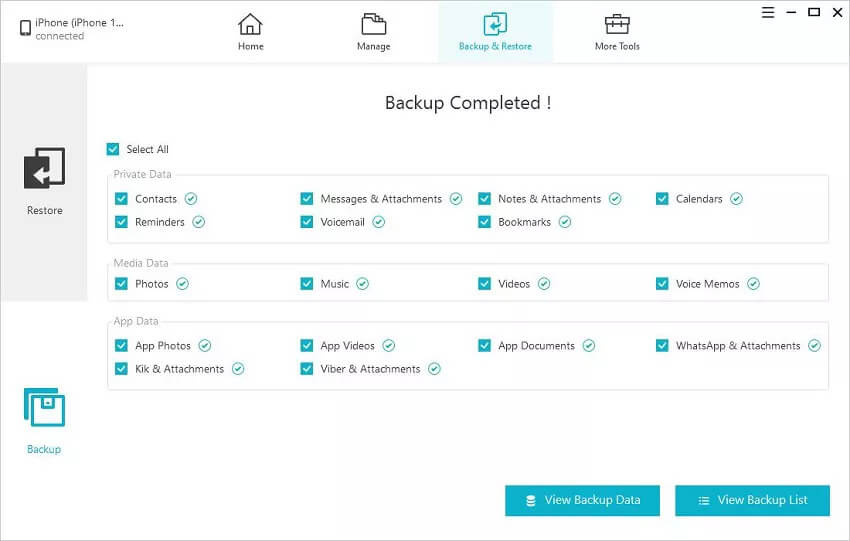
Cov duab yuav raug khaws cia rau hauv koj lub computer kom koj thiaj li tua tau iCloud Photo Library yam tsis tas rho tawm cov duab. Koj tuaj yeem thaub qab cov duab no lossis xa tawm mus rau lub computer nrog iOS Transfer software thaum koj xav tau.
Tsab ntawv no muaj txiaj ntsig li cas?
Nyem rau ntawm lub hnub qub kom ntsuas nws!
Qhov ntsuas nruab nrab / 5. Cov lej pov npav:
