

Niaj hnub nim no, peb yuav luag tsis nyob tau yam tsis muaj Wi-Fi. Nws ua rau peb yooj yim heev rau kev siv internet, saib yeeb yaj kiab, thaub qab cov ntaub ntawv hauv xov tooj, ua si games, hloov kho iOS, thiab ntau ntxiv. Tab sis tsis yog peb txhua tus muaj hmoo txaus kom nkag mus rau Wi-Fi tau zoo. Tsis ntev los no, peb tau txais ntau cov lus tsis txaus siab txog qhov teeb meem iPhone Wi-Fi. Yog li txhawm rau kho qhov teeb meem no, peb tau sau qee cov kev daws teeb meem zoo tshaj plaws hauv tsab xov xwm no. Cia peb mus nrhiav lawv tam sim no.
Tshooj 1: 8 txoj kev daws teeb meem zoo tshaj plaws los kho iPhone uas txuas tsis tau Wi-nkaus
Txoj Kev 1: Qhib Wi-Fi, thiab tom qab ntawd mus rau Chaw Tswj Xyuas kom paub tseeb tias koj lub cuab yeej tsis nyob hauv Hom Dav Hlau.
Txoj Kev 2: Xyuas seb tus password Wi-Fi puas raug tiv thaiv. Yog tias muaj, koj yuav tsum mus rau Chaw > Wi-Fi kom pom tias lub network Wi-Fi uas koj tab tom sim siv puas muaj lub cim xauv nyob ib sab ntawm nws. Yog tias muaj, koj tuaj yeem thov tus password los ntawm tus tswv network lossis nrhiav lub network uas tsis tau xauv.
Txoj Kev 3: Yuam kom koj lub iPhone rov pib dua, uas qee zaum yog txoj hauv kev ceev tshaj plaws thiab yooj yim tshaj plaws los daws qhov teeb meem.
Txoj Kev 4: Hloov kho koj lub iPhone mus rau qhov tseeb tshaj plaws. Ua ntej, xyuas seb puas muaj iOS hloov tshiab rau koj lub cuab yeej. Yog tias muaj, nruab nws, qhov no yuav daws tau koj qhov teeb meem. Txhawm rau xyuas seb puas muaj iOS hloov tshiab:
- Coj mus rhaub Settings.
- Coj mus rhaub General.
– Coj mus rhaub Software Update.
– Yog tias lub vijtsam qhia tias muaj qhov hloov tshiab rau koj lub iPhone, ntsaws lub iPhone rau hauv lub qhov hluav taws xob thiab coj mus rhaub Download thiab Install.
Txoj Kev 5: Pib dua iPhone's Network Settings. Txawm hais tias qhov no rho tawm qee qhov kev nyiam thiab cov ntaub ntawv khaws cia ntsig txog kev sib txuas, qee zaum qhov no yuav pab tau. Yuav pib dua koj qhov chaw:
- Coj mus rhaub Settings.
- Coj mus rhaub General.
– Swipe mus rau hauv qab thiab coj mus rhaub Reset. Yog tias koj raug nug kom paub tseeb tias koj xav rov pib dua cov chaw no, ua li ntawd.
Txoj Kev 6: Tua Cov Kev Pabcuam Qhov Chaw. Ua li ntawd tsis yog tiv thaiv koj ntawm kev siv Wi-Fi, tsuas yog los ntawm kev siv nws los txhim kho kev paub txog qhov chaw. Ua raws li cov kauj ruam no:
- Coj mus rhaub Settings.
– Coj mus rhaub Kev Ceev Ntiag Tug.
- Coj mus rhaub cov Kev Pabcuam Qhov Chaw.
- Scroll mus rau hauv qab thiab coj mus rhaub System Services.
- Txav lub Wi-Fi Networking & Bluetooth slider mus rau qhov chaw dawb / tawm.
Txoj Kev 7: Rov Qab Kho iPhone Mus Rau Qhov Chaw Teeb Tsa Hauv Hoobkas. Qhov no yuav rho tawm txhua yam ntawm iPhone thiab rov qab mus rau nws qhov zoo li qub. Yog li ua ntej koj rov qab kho koj lub iPhone, tsis txhob hnov qab ua qhov thaub qab ntawm tag nrho cov ntaub ntawv ntawm koj lub iPhone, tom qab ntawd ua raws li cov kauj ruam hauv qab no:
- Coj mus rhaub Settings.
- Coj mus rhaub General.
- Swipe mus rau hauv qab thiab coj mus rhaub Reset.
- Coj mus rhaub Rho Tawm Txhua Cov Ntsiab Lus thiab Chaw.
– Koj yuav raug nug kom paub tseeb tias koj xav ua qhov no tiag. Paub meej thiab pib dua. Tom qab ntawd koj yuav tau txais lub iPhone tshiab.
Txoj Kev 8: Tiv tauj Apple rau Kev Pabcuam Tech. Yog tias cov lus qhia saum toj no tsis tuaj yeem pab tau txog tam sim no, qhov ntawd txhais tau tias nws yuav yog teeb meem kho vajtse. Yog li coj koj lub iPhone mus rau Apple Store ze tshaj plaws kom kuaj xyuas lossis tiv tauj Apple Support online kom paub lwm txoj hauv kev.
Tshooj 2: Yuav ua li cas kho qhov iPhone tsis txuas rau Wi-nkaus yam tsis muaj cov ntaub ntawv poob
Ua ntej koj mus thov Apple pab, vim li cas ho tsis sim iOS System Recovery ua ntej?
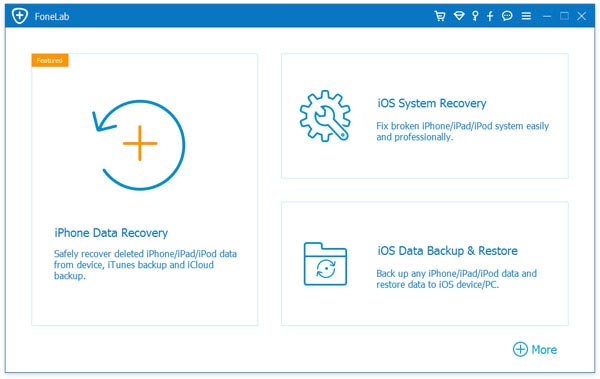
Kauj Ruam 1: Rub tawm thiab khiav cov software rau hauv koj lub PC, tom qab ntawd txuas koj lub iPhone rau lub cuab yeej nrog USB cable. Tom qab ntawd, xaiv iOS System Recovery.
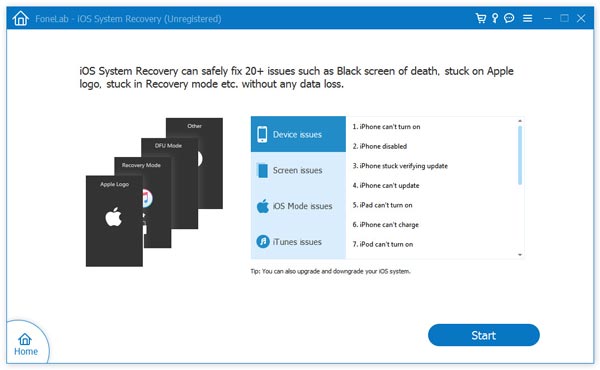
Kauj Ruam 2: Thaum qhov kev pab cuam pom koj lub cuab yeej, koj yuav tsum mus ntxiv thiab nias Start.
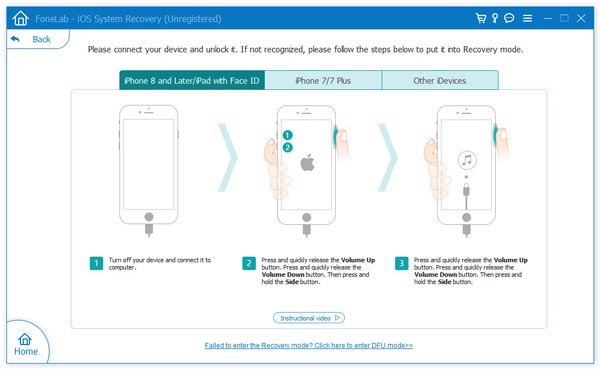
Kauj Ruam 3: Tam sim no thov koj lub iPhone khau raj rau hauv hom DFU los ntawm kev nias lub khawm Power on/off thiab lub khawm Home. Thaum xub thawj, tsuas yog tso lub khawm Power on/off tom qab 10 vib nas this thiab thaum lub vijtsam DFU tshwm sim, tso lub khawm Home thiab. Thov saib cov duab hauv qab no kom nkag siab zoo dua.
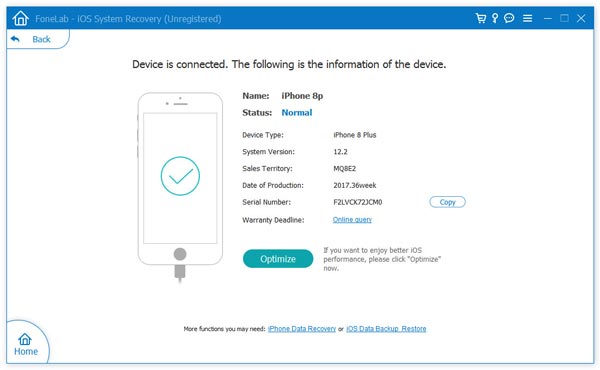
Kauj Ruam 4: Tam sim no, sau cov ntaub ntawv xav tau txog koj lub cuab yeej, tom qab ntawd nias Confirm los ntawm lub qhov rais tseem ceeb.
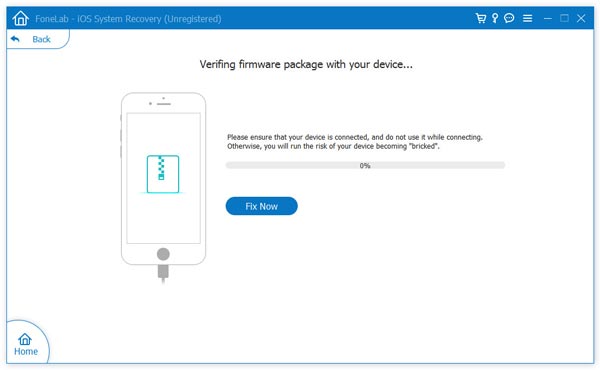
Kauj Ruam 5: Yog tias qhov download tau zoo, lub software yuav kho lub iPhone tau, ob peb feeb tom qab, koj lub iPhone yuav rov pib dua li qub. Txwv tsis pub, thov coj mus rhaub rau ntawm Sim Dua kom rov ua dua.
Yooj yim heev, puas yog?
Tsab ntawv no muaj txiaj ntsig li cas?
Nyem rau ntawm lub hnub qub kom ntsuas nws!
Qhov ntsuas nruab nrab / 5. Cov lej pov npav:



