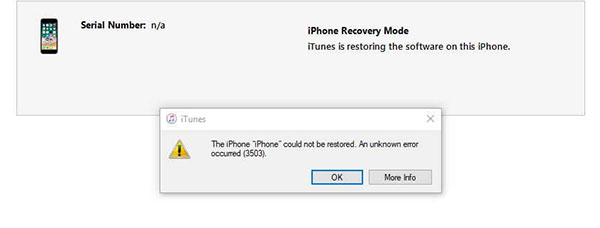
"Thaum kuv txuas lub iPhone 8 rau iTunes, cov lus 'iTunes tsis tuaj yeem txuas rau lub iPhone no, muaj qhov yuam kev tsis paub tshwm sim (0xE8000065)' yeej ib txwm tshwm sim hauv lub computer. Kuv tsis tau ua dab tsi, kuv tsis paub vim li cas."
Thaum peb siv iTunes los kho iPhone, iPad, thiab iPod, nws kuj tseem yuav ntsib qhov xwm txheej no. Thaum iTunes tsis paub lub cuab yeej, peb yuav tsis tuaj yeem rov qab tau lub cuab yeej. Cov teeb meem xws li iOS cov khoom siv daig hauv hom rov qab yuav tsis daws tau. Rau cov yuam kev tsis paub uas iTunes tsis tuaj yeem txuas rau iOS cov khoom siv, koj tuaj yeem nyeem tsab xov xwm no kom paub meej ntxiv.
Tshooj 1: Txoj Kev Kho iTunes Tsis Txuas Rau iPhone
iTunes tsis tuaj yeem paub koj lub iPhone vim muaj qhov yuam kev tsis paub lossis qhov yuam kev "0xE". Koj tuaj yeem sim cov hau kev hauv qab no ua ntej.
1. Xyuas kom tseeb tias koj lub Apple USB cable txuas nrog lub USB port ntawm koj lub PC lossis Mac. Thiab xyuas kom tseeb tias lub iPhone tau qhib lub xov tooj lub vijtsam xauv.
2. Khaws lub iPhone kom nyob hauv qhov chaw uas lub network WiFi yuav kis tau. Tua lub hwj chim ntawm lub router. Tom qab ntawd rov pib dua lub router.
3. Xyuas seb qhov chaw nres nkoj USB puas siv tau los tsis siv. Yog tias koj muaj cov chaw nres nkoj USB ntxiv ntawm koj lub computer, txuas lub USB cable rau cov chaw nres nkoj USB seem.
4. Yog koj txuas lub iPhone rau koj lub PC thawj zaug, thaum cov lus "Trust this Computer?" tshwm sim, nyem Confirm kom ntseeg lub computer.
5. Rov pib dua koj lub PC lossis Mac. Tom qab ntawd txuas lub cuab yeej iOS rov qab rau lub qhov (port) USB.
6. Xyuas seb hnub tim, sijhawm, thiab cov ntaub ntawv hauv nroog puas sib xws. Nyem rau ntawm qhov kev txiav txim hauv qab no:
Chaw > Dav > Hnub Tim & Sijhawm
7. Hloov kho iTunes thiab iOS mus rau qhov tseeb tshaj plaws. Xyuas seb koj lub khoos phis tawj yog 32-bit version lossis 64-bit version, tsis txhob siv iTunes version tsis tsim nyog.
8. Nkag siab txog cov kev txwv tsis pub siv iPhone/iPad/iPod.
Coj mus rhaub Settings > Nyem General > Qhib Cov Kev Txwv thiab Tua Cov Kev Txwv
Lus Cim: Yog tias iTunes raug kaw, iTunes yuav tsis tuaj yeem hloov cov ntaub ntawv.
9. Yog tias lwm lub khoos phis tawj paub koj lub iPhone zoo, tab sis koj lub khoos phis tawj tsis paub koj lub iPhone, ces koj tuaj yeem sim rov nruab iTunes dua.
10. Rov pib dua lossis rov pib dua lub cuab yeej iOS.
Kauj ruam rov pib dua: Nias thiab tuav lub khawm "Tsev" thiab "Lub zog" tib lub sijhawm. Tom qab lub vijtsam iPhone tig dub, tuav lub khawm "Lub zog" kom txog thaum lub logo Apple tshwm sim.
11. Rau cov lus nug "iTunes tsis tuaj yeem txuas rau lub iPhone no vim muaj qhov yuam kev tshwm sim thaum nyeem ntawv los ntawm lub cuab yeej", koj tuaj yeem ua raws li cov ntaub ntawv hauv qab no.
– Tom qab koj qhib iTunes lawm, nias rau ntawm Account. Ces sau koj tus Apple ID thiab password.
– Tom qab koj nkag mus rau hauv koj tus account, nrhiav qhov Authorizations entry hauv Account.
- Tso cai rau lub khoos phis tawj no.
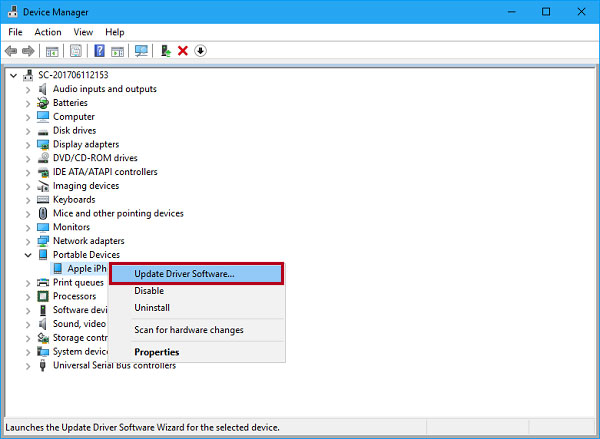
12. Rov nruab tus tsav tsheb USB dua.
Rau Tus Neeg Siv Windows:
- Nias lub khawm Windows thiab lub khawm X ntawm lub keyboard tib lub sijhawm.
– Xaiv Tus Tswj Xyuas Khoom Siv.
– Hauv qhov Device Manager popup, nrhiav Portable Devices. Tom qab ntawd nias sab laug rau ntawm daim ntawv teev cov Portable Devices kom pom koj lub cuab yeej.
– Nyem sab xis rau ntawm lub cim ntawm lub cuab yeej uas koj xav tau. Tom qab ntawd nyem rau ntawm Properties.
– Hauv lub qhov rai Properties ntawm lub cuab yeej, mus rau ntawm Driver tab.
- Nrhiav qhov kev xaiv Hloov Kho Tsav Tsheb
Rau Tus Neeg Siv Mac:
– Nias lub khawm Option
- Nyem rau ntawm Apple thiab nrhiav System Information
- Xaiv cov khoom USB hauv Kho Vajtse
– Yog tias koj tsis pom koj lub cuab yeej hauv Tsob Ntoo USB, hu rau Apple kom tau kev pab. Yog tias koj pom koj lub cuab yeej hauv Tsob Ntoo USB, koj yuav tsum tshem tawm cov software kev ruaj ntseg sab nraud.
Yog tias txoj kev saum toj no tsis daws qhov teeb meem uas iTunes tsis tuaj yeem txuas rau iOS ntaus ntawv. Thov hu rau Apple kom tau kev pab ntxiv.
Tshooj 2: Kev daws teeb meem zoo dua rau cov teeb meem ntawm iOS
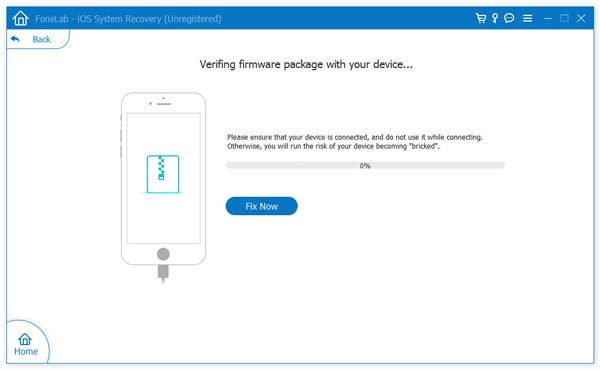
Rau qhov yuam kev tsis paub 0xE8000065 / 0xE8000015 / 0xE800002D, iOS System Recovery tuaj yeem ua lub luag haujlwm. Txawm li cas los xij, qhov kev vam meej ntawm qhov kev pab cuam los kho iTunes tsis tuaj yeem txuas rau iPhone tsis siab heev, nws tsuas yog siv tau rau qee qhov xwm txheej tshwj xeeb. Tom qab tag nrho, cov cuab yeej no zoo dua ntawm kev kho cov teeb meem iOS system. Hauv koj lub neej txhua hnub, koj kuj tseem yuav ntsib cov teeb meem no, xws li daig rau ntawm lub logo Apple, tsoo lub vijtsam dawb, thiab daig hauv hom rov qab. Cov cuab yeej kho no yuav pab koj tawm ntawm cov teeb meem no.
1. Download thiab nruab qhov software. Tom qab txuas koj lub iOS ntaus ntawv rau koj lub computer, nias rau ntawm "iOS System Recovery".
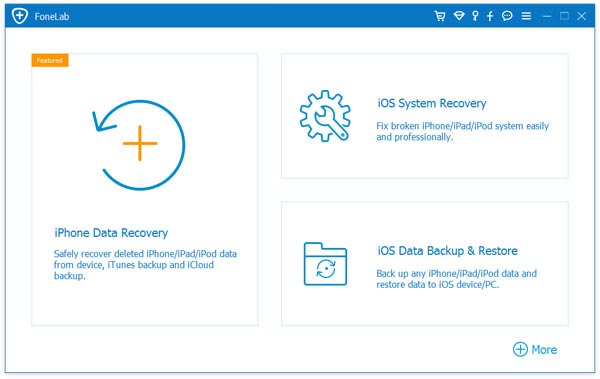
2. Ua cov hauv qab no:
Coj mus rhaub "Pib" > Nyem "Kho"
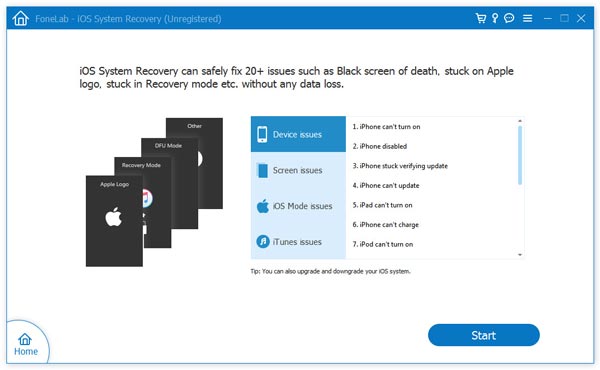
Lus Cim: Xyuas kom tseeb tias cov ntaub ntawv iOS ntaus ntawv uas lub cuab yeej tso tawm yog qhov tseeb.
3. Tom qab kho tiav lawm, koj lub iOS system yuav rov qab zoo li qub.
Tsab ntawv no muaj txiaj ntsig li cas?
Nyem rau ntawm lub hnub qub kom ntsuas nws!
Qhov ntsuas nruab nrab / 5. Cov lej pov npav: