Cov Kev daws teeb meem rau Kev Kho YouTube Tsis Ua Haujlwm lossis Ua Si ntawm iPhone


"Ua cas kuv lub YouTube ho tsis ua haujlwm lawm? Nws tsis ua haujlwm thiab ua si tam sim ntawd, txawm kuv sim ua li cas los xij txawm tias lub network zoo heev los xij, tsis muaj dab tsi pab tau! Muaj leej twg pab tau? Ua tsaug."
Tsis ntev los no, peb tau txais ntau cov lus tsis txaus siab txog YouTube tsis ua haujlwm lossis ua si ntawm iPhone. Txawm hais tias muaj teeb meem zoo li cas los xij, thov nyeem tsab xov xwm no kom paub yuav ua li cas daws qhov teeb meem no nrog cov kev daws teeb meem zoo tshaj plaws uas peb muab rau koj.
Tshooj 1: Cov tswv yim los kho qhov teeb meem YouTube tsis ua haujlwm ntawm iPhone / iPad
YouTube yuav tsis ua si ntawm iPhone/iPad, tsuas yog ua raws li cov lus qhia:
Lub Tswv Yim 1: Pib Dua Qhov Chaw Network. Tsuas yog tua koj qhov kev sib txuas WiFi network thiab tom qab ntawd tig nws dua lossis pib dua qhov chaw network ntawm koj lub iOS ntaus ntawv los ntawm kev mus rau Chaw> Dav> Pib dua thiab nyem Rov Pib Dua Qhov Chaw Network.
Lub Tswv Yim 2: Tua Bluetooth. So ntawm qab ntawm koj lub vijtsam kom qhib Control Center. Thiab tom qab ntawd nyem lub cim Bluetooth kom tua nws.
Lub Tswv Yim 3: Tshem tawm YouTube App / Safari cache.
• Tshem tawm Safari cache: Mus rau Chaw > Safari thiab nyem Tshem Tawm Keeb Kwm thiab Cov Ntaub Ntawv Hauv Lub Vev Xaib. Los ntawm kev ua li ntawd, koj tuaj yeem rho tawm koj cov keeb kwm Safari, cache, thiab cov ncuav qab zib ib zaug.
• Tshem tawm YouTube cache: Qhib YouTube app > Nyem qhov kev xaiv Menu thiab tom qab ntawd coj mus rhaub rau ntawm lub cim iav > Xaiv ib qho ntawm cov kev xaiv hauv qab Privacy kom rho tawm cov ntaub ntawv YouTube uas koj xav tau.
YouTube tsis ua haujlwm rau iPhone/iPad:
Lub Tswv Yim 1: Hloov kho YouTube mus rau qhov tseeb tshaj plaws. Mus rau App Store thiab YouTube thiab xyuas nws qhov system requirement. Tsis txhob yig hloov kho YouTube tam sim ntawd.
Lub Tswv Yim 2: Hloov kho iOS mus rau qhov tseeb tshaj plaws. Mus rau Chaw > Dav Dav > Software Update kom nruab qhov tseeb tshaj plaws ntawm iOS rau ntawm koj lub iPhone/iPad.
Lub Tswv Yim 3: Rov pib dua koj lub iPhone/iPad. Tsuas yog tua koj lub cuab yeej thiab tom qab ntawd rov pib dua.
Lub Tswv Yim 4: Ua kom koj lub iPhone/iPad muaj chaw seem. Koj ua tau:
- Tshem tawm cov duab tsis tsim nyog ntawm koj lub cuab yeej.
- Rho tawm cov nkauj uas koj tsis nyiam ntawm koj lub cuab yeej.
- Tshem tawm cov Apps uas koj tsis siv ntawm koj lub cuab yeej.
Tshooj 2: Kho qhov teeb meem YouTube tsis ua haujlwm ntawm iPhone / iPad nrog
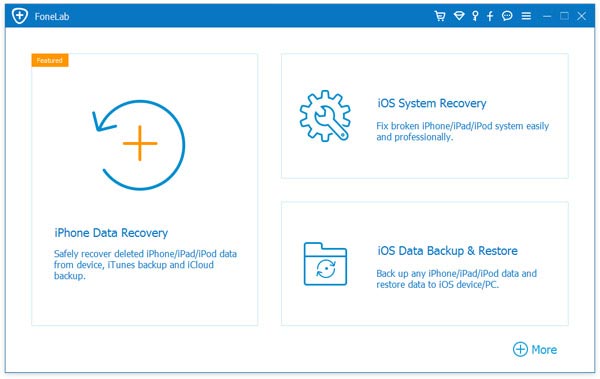
iOS System Recovery yog ib qho cuab yeej yooj yim thiab siv tau yooj yim uas tuaj yeem pab koj kho qhov teeb meem YouTube tsis ua haujlwm yam tsis muaj kev poob cov ntaub ntawv. Ua raws li cov kauj ruam tau muab los rov qab koj lub iPhone.
Kauj Ruam 1: Rub tawm thiab khiav cov software rau hauv koj lub PC. Xaiv "iOS System Recovery". Tom qab ntawd txuas koj lub iOS ntaus ntawv rau lub PC siv USB. Coj mus rhaub rau ntawm Start thaum lub cuab yeej pom koj lub cuab yeej.
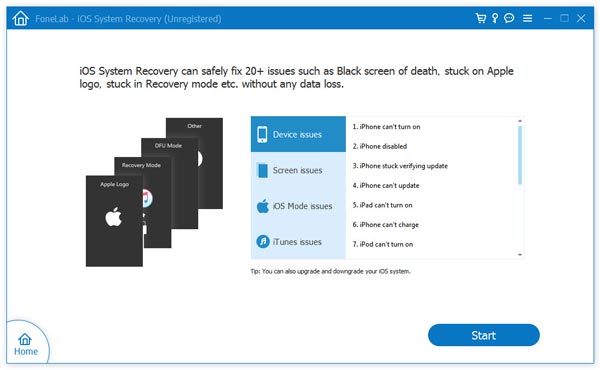
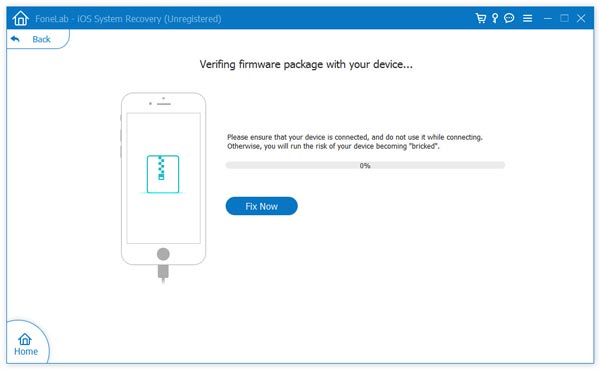
Kauj Ruam 2: Rub tawm cov firmware tshiab tshaj plaws. Txhua yam koj yuav tsum ua yog nyem "Kho", yog li ntawd qhov kev pab cuam yuav rub tawm cov firmware los kho koj lub iOS.
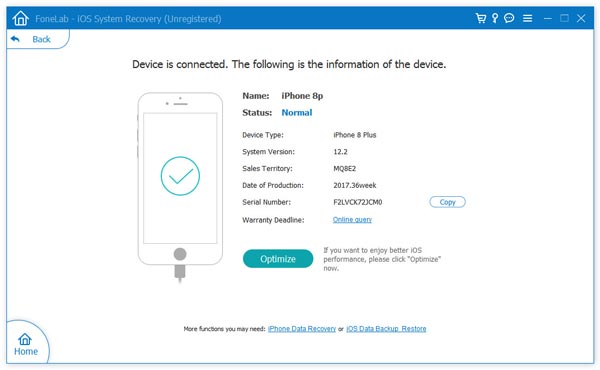
Kauj Ruam 3: Thaum lub download tiav lawm, qhov kev pab cuam yuav pib kho koj lub iOS. Tsis ntev, koj lub cuab yeej yuav rov pib dua li qub.
Tsab ntawv no muaj txiaj ntsig li cas?
Nyem rau ntawm lub hnub qub kom ntsuas nws!
Qhov ntsuas nruab nrab / 5. Cov lej pov npav: