Yuav ua li cas rov qab tau cov neeg uas raug tshem tawm ntawm koj lub iPhone

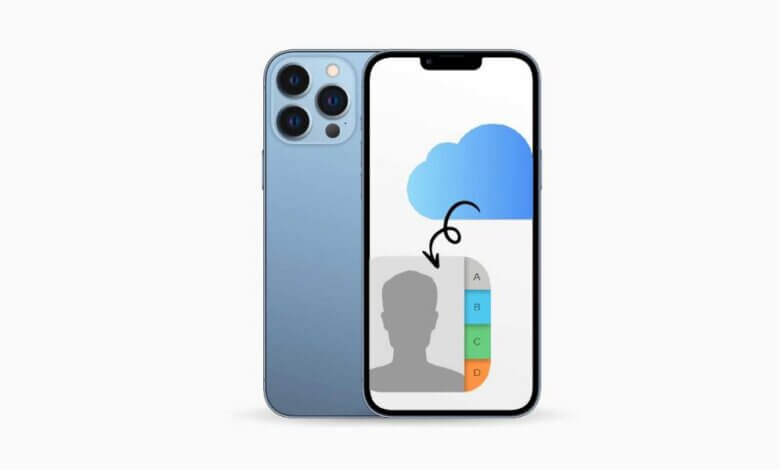
"Nws ua rau kuv tsis meej pem thaum kuv pom Facebook cov xwm txheej hloov tshiab / tweets / email los ntawm cov phooj ywg thiab cov neeg paub tshaj tawm cov lus ceeb toom thiab thov kom txhua tus xa cov lej xov tooj rau lawv. Lawv hais tias "Kuv lub iPhone tau ploj / raug nyiag / noj los ntawm kuv cov dev."
Yog tias koj poob koj cov neeg hu xov tooj hauv iPhone, qhov no yog ib qho kev zam txim zoo los thov kom txhua tus xa lawv cov lej rau koj. Tiam sis koj yuav ua li cas thiaj li tsis xav tau cov lej ntau ntau no rau hauv koj lub iPhone ib qho zuj zus? Yog li ntawd, rau cov neeg uas tseem tsis tau paub txog txoj hauv kev zoo dua, tsis tas yuav txhawj ntxiv lawm, kuv yuav qhia qee txoj hauv kev uas siv tau rau koj.
iPhone Cov Ntaub Ntawv Rov Qab Muaj ib qho kev daws teeb meem pheej yig thiab yooj yim rau koj rov qab tau cov ntaub ntawv. Nrog rau lub cuab yeej rov qab tau cov neeg hu xov tooj iPhone no, koj tuaj yeem rov qab tau cov neeg hu xov tooj iPhone los ntawm iTunes thaub qab lossis iCloud thaub qab. Lossis yog tias koj tsis muaj thaub qab, koj tuaj yeem rov qab tau cov neeg hu xov tooj ncaj qha los ntawm iPhone 13/12/11, iPhone Xs/XR/X, iPhone 8/8 Plus/7 Plus/7/SE/6s Plus/6s. Tom ntej no yog peb txoj kev daws teeb meem los qhia koj yuav ua li cas thiaj rov qab tau cov neeg hu xov tooj ploj ntawm koj lub iPhone thiab ib qho lus qhia kom rov rub tawm cov neeg hu xov tooj los ntawm iCloud.
Koj tuaj yeem tau txais ib qho kev sim version download ntawm no thiab sim ua raws li cov lus qhia hauv qab no.
Kev daws teeb meem 1: Yuav ua li cas rov qab tau cov neeg ntawm iPhone ncaj qha
Kauj Ruam 1: Khiav lub software thiab txuas iPhone
Yuav kom rov qab tau cov neeg los ntawm iPhone yam tsis muaj backups, thov download tau iPhone Cov Ntaub Ntawv Rov Qab thiab nruab nws rau hauv koj lub computer. Tom qab ntawd, tso nws thiab txuas koj lub iPhone rau lub computer (Windows lossis Mac).

Kauj Ruam 2: Luam theej duab cov neeg ntawm iPhone
Coj mus rhaub rau lub pob "Pib Luam theej duab", qhov kev pab cuam yuav pib luam theej duab koj lub iPhone rau cov neeg uas ploj lawm. Tag nrho cov kev nce qib yog txiav txim siab los ntawm qhov ntau ntawm cov ntaub ntawv ntawm koj lub cuab yeej.

Kauj Ruam 3: Saib ua ntej cov neeg los ntawm iPhone
Tom qab scanning, tag nrho koj cov ntaub ntawv iPhone, suav nrog cov uas ploj lawm thiab cov uas twb muaj lawm yuav raug teev nyob rau hauv pawg. Koj tuaj yeem saib ua ntej lawv ib qho zuj zus, xws li cov neeg, yeeb yaj kiab, suab paj nruag, duab, cov lus ntawv, daim ntawv qhia hnub, thiab lwm yam, raws li pawg. Koj tuaj yeem xaiv "Cov Neeg Sib Txuas Lus" tsuas yog yuav tau saib ua ntej koj phau ntawv xov tooj iPhone xws li Lub Npe, Tuam Txhab, Xov Tooj, Email kom txuag tau lub sijhawm.

Kauj Ruam 4: Rov qab cov neeg los ntawm iPhone
Tom qab koj xaiv tau txhua yam uas koj xav tau thaum saib ua ntej lawm, nias lub pob "Rov qab" nyob rau sab xis ntawm qab kom tau cov lej xov tooj iPhone uas ploj lawm rov qab los. Cov neeg uas koj xav tau yuav raug xa tawm ua cov ntaub ntawv CSV, HTML, thiab VCF hauv koj lub computer. Yog tias tsim nyog, koj tuaj yeem xa lawv rov qab rau koj lub iPhone.
Yog li ntawd koj thiaj li rov qab tau cov neeg uas raug tshem/poob lawm hauv iPhone yam tsis tas siv iTunes lossis iCloud. Yog tias koj muaj iTunes, thiab iCloud thaub qab, ua raws li cov kauj ruam hauv qab no kom rho tawm cov neeg uas ploj lawm ntawm cov thaub qab.
Kev daws teeb meem 2: Yuav ua li cas rov qab tau cov neeg iPhone los ntawm iTunes
Kauj Ruam 1: Xaiv "Rov qab los ntawm iTunes Backup Cov Ntaub Ntawv"
Los ntawm kev siv txoj kev no, koj yuav tsum paub tseeb tias koj tau thaub qab koj cov ntaub ntawv iPhone ua ntej nrog iTunes. Ces xaiv "Rov qab los ntawm iTunes thaub qab cov ntaub ntawv" nyob rau sab laug vaj huam sib luag. Ces tag nrho cov iTunes backup cov ntaub ntawv yuav tshwm sim rau ntawm koj lub computer tau.

Kauj Ruam 2: Luam theej cov neeg ntawm iTunes
Xaiv ib qho koj xav tau hauv txhua cov ntaub ntawv thaub qab iTunes uas tau pom thiab nyem lub pob "Pib Luam theej duab" kom rho tawm nws sai sai.
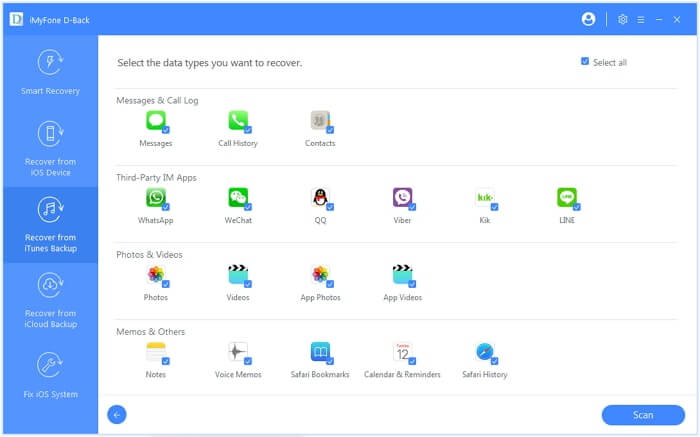
Kauj Ruam 3: Saib ua ntej cov neeg pom hauv kev luam theej duab
Tom qab ua tiav kev luam theej duab, cov ntaub ntawv ploj lawm yuav raug pom raws li kev txiav txim. Koj tuaj yeem xaiv "Cov Neeg Sib Txuas", saib ua ntej ib qho zuj zus, thiab xaiv cov neeg uas koj xav tau rov qab thaum kawg. Koj tuaj yeem tig lub pob "Tsuas yog tso saib cov khoom uas raug tshem tawm" kom zoo dua cov txiaj ntsig.

Kauj Ruam 4: Rov qab cov neeg los ntawm iTunes
Tom qab koj xaiv tag nrho cov ntaub ntawv uas koj xav tau rov qab, nias "Rov qab" rau ntawm kaum sab xis hauv qab ntawm lub interface. Thiab tos kom txog thaum cov txheej txheem xaus.
Kev daws teeb meem 3: Yuav ua li cas rov qab tau cov neeg sib cuag iPhone nrog iCloud
Kauj Ruam 1: Nkag mus rau hauv iCloud
Tua tawm qhov program thiab xaiv "Zoo los ntawm iCloud thaub qab cov ntaub ntawv" Nkag mus rau hauv iCloud nrog koj tus Apple ID thiab password raws li qhov xav tau.

Kauj ruam 2: Download thiab export iCloud backup
Koj yuav pom cov ntaub ntawv thaub qab ntawm koj tus account iCloud thaub qab tau tom qab nkag mus rau hauv qhov kev pab cuam. Xaiv cov ntaub ntawv twg koj xav rov qab los ntawm kev nyem rau ntawm lub pob "Download" nyob rau sab xis ntawm lub rooj.
Kauj Ruam 3: Scan thiab saib ua ntej
Tom qab rub tawm tas, cov software yuav luam theej cov ntaub ntawv hauv daim backup. Thov nias qhov "Contacts" kom pom tag nrho cov neeg uas ploj lawm.
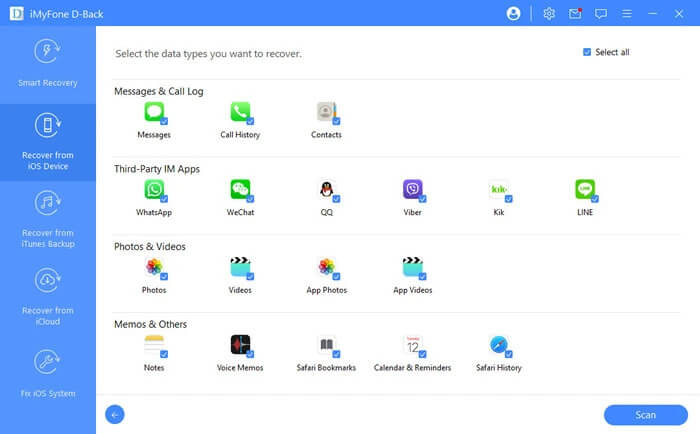
Kauj Ruam 4: Rov qab tau cov neeg uas raug tshem tawm
Mus rau lub pob "Rov qab" kom rov qab tau koj cov neeg sib cuag iPhone hauv koj lub computer. Yog tias koj xav rov qab tau cov neeg sib cuag ncaj qha rov qab rau hauv lub cuab yeej, thov nias lub pob " Rov qab mus rau Ntaus Ntawv "khawm.

Nws kuj tseem muaj los hloov kho koj cov ntaub ntawv tiv tauj nrog rau " Kho kom raug "khawm.
Lub Tswv Yim: Rov Qab Tau Cov Neeg Sib Txuas Lus Los Ntawm Kev Rov Rub Tawm Dua Los Ntawm iCloud (Rho Tawm Cov Neeg Sib Txuas Lus Uas Twb Muaj Lawm)
Yog tias koj tau ua ib qho thaub qab iCloud ua ntej lawm, koj tuaj yeem rov qab tau cov neeg uas ploj lawm los ntawm kev rov rub tawm los ntawm iCloud.
Kauj Ruam 1. Hauv iPhone, qhib "Settings" > "iCloud". Qhib lub pob ze ntawm "Contacts". Yog tias lub pob qhib, tua nws. Koj yuav raug nug tias yuav ua li cas rau cov contacts uas twb muaj lawm, xaiv "Rho tawm ntawm Kuv Lub iPhone".
Kauj Ruam 2. Tom qab ntawd qhib "Cov Neeg Sib Txuas Lus" dua. Coj mus rhaub rau ntawm "Merge" hauv lub qhov rai pop-up. Cov neeg sib txuas lus hauv iCloud yuav raug rub tawm dua rau koj lub iPhone.
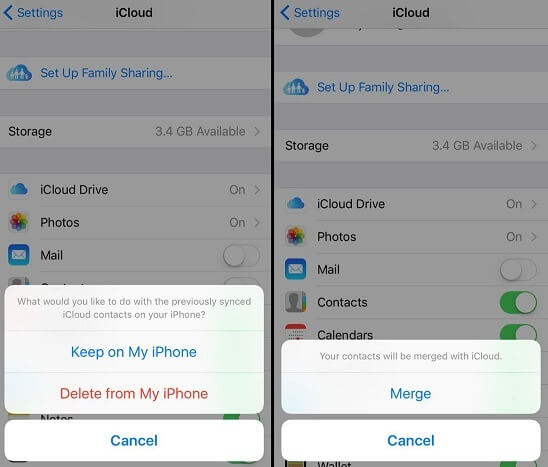
Lus Cim Tej zaum koj yuav plam cov neeg uas twb muaj lawm thaum lub sijhawm ua haujlwm. Yog li ntawd iPhone Cov Ntaub Ntawv Rov Qab yog ib qho kev xaiv zoo dua uas yuav tsis hloov ib yam yooj yim ntawm koj lub iPhone thiab rov qab tau cov duab iPhone , cov lus, kev sib cuag, cov yeeb yaj kiab, thiab lwm yam zoo.
Tsab ntawv no muaj txiaj ntsig li cas?
Nyem rau ntawm lub hnub qub kom ntsuas nws!
Qhov ntsuas nruab nrab / 5. Cov lej pov npav: