Yuav ua li cas rov qab tau cov duab Instagram uas ploj lawm los ntawm iPhone


"Kuv cia kuv tus muam cov menyuam siv kuv lub iPhone. Txawm li cas los xij, nws tau rho tawm qee cov duab Instagram ntawm kuv yam tsis tau xav tseg. Muaj lus qhia zoo dab tsi? Lawv tseem ceeb rau kuv. Kuv yuav tsum tau rov qab tau lawv."
Instagram tso cai rau koj qhia cov lus ntawv, cov duab, thiab cov yeeb yaj kiab nrog lwm tus hauv txoj kev tshiab. Yog li ntawd, txoj kev sib raug zoo no yog nyiam los ntawm cov tub ntxhais hluas. Txawm li cas los xij, ntau tus neeg siv yuav ntsib kev poob cov duab Instagram. Txawm li cas los xij ua rau cov duab ploj mus. Thaum cov ntaub ntawv tseem ceeb ploj lawm, nws yog ib qho teeb meem ceev heev los cawm cov ntaub ntawv. Txhawm rau rov qab tau cov ntaub ntawv los ntawm software kev sib raug zoo, peb pom zoo kom siv qee cov cuab yeej rov qab tau cov ntaub ntawv kev sib raug zoo. Hauv cov kab lus hauv qab no, peb yuav qhia txog yuav ua li cas rov qab tau cov duab Instagram ntawm iPhone.
Tshooj 1: Rov qab tau cov duab deleted ntawm Instagram rau iPhone
Cov duab ntawm daim ntawv thov Instagram feem ntau raug khaws cia rau hauv iPhone albums. Yog tias koj rho tawm cov duab tsis raug, koj tuaj yeem sim nrhiav lawv hauv album. Yog tias koj tsis pom cov duab ploj, ces koj tuaj yeem siv iPhone Data Recovery los rov qab tau lawv. Qhov no yog ib qho kev daws teeb meem yooj yim dua. Koj tuaj yeem rov qab tau cov duab, cov yeeb yaj kiab, SMS, thiab lwm yam ntaub ntawv sai sai los ntawm qhov kev pab cuam rov qab no.
1. Download tau lub qhov rais los yog Mac version ntawm cov ntaub ntawv rov qab software raws li koj tus kheej qhov teeb meem.
2. Tom qab koj tau install qhov program lawm, ces koj yuav tsum qhib qhov software thiab txuas koj lub iPhone rau hauv koj lub computer siv USB cable. Ces koj mam li mus rau "iPhone Data Recovery".
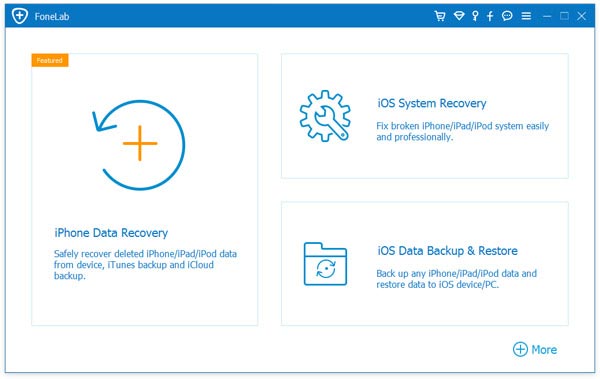
3. Xaiv "Rov qab los ntawm iOS Device" ntawm peb hom kev rov qab. Tom qab ntawd nyem lub pob "Pib Luam theej duab" kom nkag mus rau kauj ruam tom ntej.
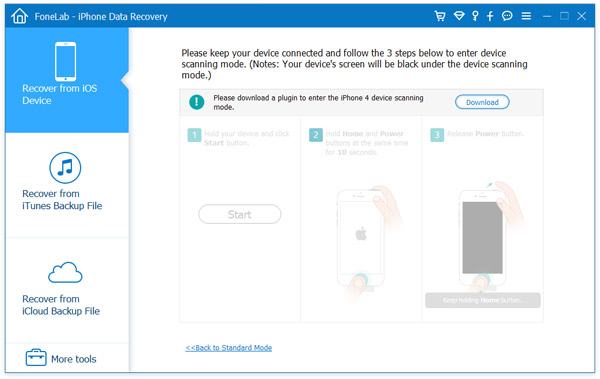
Lus Cim: Yog tias hom no tsis tuaj yeem rov qab tau koj cov duab ploj, ces koj tuaj yeem sim rho tawm cov duab los ntawm iTunes lossis iCloud.
4. Tom qab ua tiav cov txheej txheem scanning, tag nrho cov ntaub ntawv yuav tshwm sim. Txhawm rau rov qab tau cov duab ploj, koj yuav tsum nyem "App Photos". Xaiv cov ntaub ntawv uas xav tau rov qab, thiab tom qab ntawd nyem "Rov qab" kom txuag nws rau hauv lub computer.
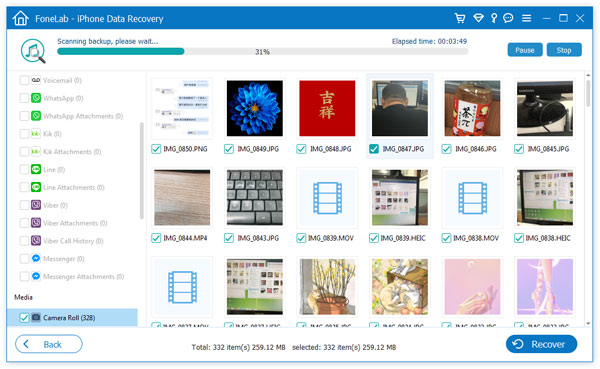
Tsis tas li ntawd xwb, cov software kuj txhawb nqa kev rov qab tau cov ntaub ntawv los ntawm cov ntawv thov sib tham xws li WhatsApp, Facebook, Viber, thiab lwm yam.
Tshooj 2: Rov qab kho cov duab Instagram uas ploj lawm ntawm iPhone dawb
Koj tsis tau siv iTunes lossis iCloud los thaub qab cov ntaub ntawv. Tab sis koj xav tau ib txoj hauv kev los rov qab tau cov duab dawb, ces koj tuaj yeem sim nrhiav lawv hauv iPhone album.
1. Mus rau "Cov Duab" ntawm lub cuab yeej.
2. Mus rau Instagram Album. Qhib nws thiab koj yuav pom cov duab thiab cov yeeb yaj kiab Instagram khaws cia rau hauv iPhone.
3. Tom qab nrhiav tau daim duab koj xav tau lawm, ces upload dua.
Yuav kom tsis txhob poob cov ntaub ntawv dua, nws raug pom zoo kom koj siv lub luag haujlwm "iOS Data Backup & Restore" hauv iPhone Data Recovery los thaub qab cov ntaub ntawv hauv ib qho nias.
Tsab ntawv no muaj txiaj ntsig li cas?
Nyem rau ntawm lub hnub qub kom ntsuas nws!
Qhov ntsuas nruab nrab / 5. Cov lej pov npav: