Yuav ua li cas rov qab tau cov yeeb yaj kiab uas raug tshem tawm ntawm iPhone


Yog koj xav rov qab tau cov yeeb yaj kiab uas koj deleted lawm ntawm koj lub iPhone, tsab xov xwm no yuav pab tau koj. Nyeem ntxiv.
iPhone Cov Ntaub Ntawv Rov Qab tuaj yeem daws koj cov teeb meem nrog kev rov qab cov ntaub ntawv los ntawm Apple cov khoom siv, iTunes cov ntaub ntawv thaub qab, thiab iCloud cov ntaub ntawv thaub qab. Cov yam ntxwv tseem ceeb ntawm cov software no yog cov interfaces ua haujlwm yooj yim siv thiab cov haujlwm muaj zog uas ua rau koj rov qab tau cov ntaub ntawv deleted los ntawm cov kauj ruam yooj yim. Nws yog cov ntaub ntawv rov qab software rau iPhone, iPad, thiab iPod. Ntawm no, kuv yuav qhia rau koj yuav ua li cas rov qab tau cov yeeb yaj kiab deleted ntawm koj lub iPhone.
Download tau lub dawb mus sib version hauv qab no kom tau ib zaug.
Peb Txoj Kev Daws Kom Txuag Tau Koj Cov Yeeb Yaj Kiab Uas Raug Tshem Tawm Ntawm iPhone 13 Pro Max/13 Pro/13, iPhone 12/11, iPhone Xs/XR/X, iPhone 8 Plus/8/7 Plus/7/6s, thiab lwm yam.
Kev daws teeb meem 1: Yuav ua li cas rov qab tau cov yeeb yaj kiab uas raug tshem tawm ntawm iPhone
Kauj Ruam 1. Tua tawm lub software & Luam theej duab cov ntaub ntawv ntawm iPhone
Xaiv "Rov qab los ntawm iOS Device" tom qab txuas koj lub iPhone rau lub computer nrog USB cable.

Tom qab koj lub xov tooj txuas tau zoo lawm, koj tuaj yeem ncaj qha luam theej nws kom tau cov ntaub ntawv.

Kauj Ruam 2. Saib Ua Ntej & Rov Qab Cov Yeeb Yaj Kiab Deleted Los Ntawm iPhone
Tom qab luam theej duab tas, tag nrho cov ntaub ntawv hauv koj lub iPhone yuav tshwm sim hauv lub qhov rai. Ntawm sab laug, koj tuaj yeem pom cov khoom, xws li Lub Koob Yees Duab Yob, Duab Ntxoo, Kev Sib Txuas Lus, Cov Lus, Cov Ntaub Ntawv Hu Xov Tooj, thiab lwm yam. Koj tuaj yeem txav lub pob ntawm sab saum toj ntawm lub qhov rai mus rau "On" kom tsuas yog tso saib koj cov ntaub ntawv ploj lawm. Tom qab ntawd saib ua ntej, xaiv yam koj xav tau, thiab nyem "Rov Qab" kom tshem tawm koj cov ntaub ntawv.

Kev daws teeb meem 2: Yuav ua li cas rov qab tau cov yeeb yaj kiab rau iPhone los ntawm iTunes thaub qab
Kauj Ruam 1. Extract cov ntaub ntawv los ntawm cov ntaub ntawv thaub qab iTunes
Nruab thiab khiav iPhone Cov Ntaub Ntawv Rov Qab ntawm koj lub computer. Tom qab ntawd txuas koj lub iPhone rau koj lub computer. Tom qab ntawd xaiv hom rov qab. Nyem "Rov qab los ntawm iTunes backup" kom luam theej duab thiab rho tawm cov ntaub ntawv los ntawm iTunes backup cov ntaub ntawv.

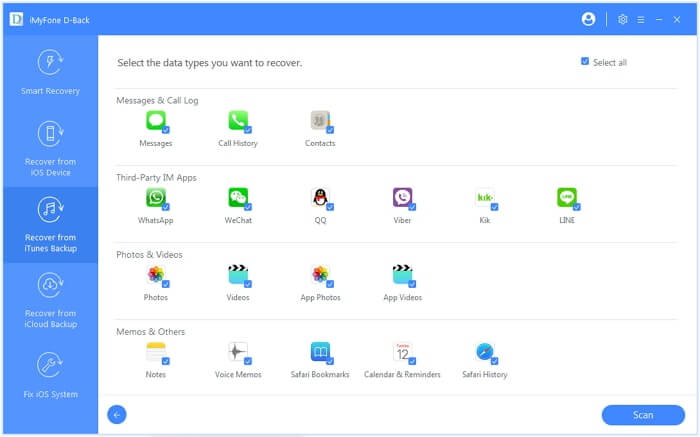
Kauj Ruam 2. Rov qab tau cov yeeb yaj kiab iPhone uas raug tshem tawm
Tom qab luam theej duab tas, cov ntaub ntawv hauv koj cov ntaub ntawv thaub qab iTunes yuav tshwm sim hauv lub qhov rai tom ntej uas koj tuaj yeem saib ua ntej tag nrho koj cov yeeb yaj kiab. Xaiv qhov kev xaiv ntawm "Video" ntawm sab laug thiab nrhiav qhov koj xav tau los rov qab thiab rov qab los ntawm kev nyem "Rov qab".

Kev daws teeb meem 3: Yuav ua li cas rov qab tau cov yeeb yaj kiab los ntawm iCloud thaub qab
Kauj Ruam 1. Extract cov ntaub ntawv los ntawm cov ntaub ntawv thaub qab iCloud
Khiav iPhone Cov Ntaub Ntawv Rov Qab thiab xaiv qhov kev xaiv ntawm "Rov qab los ntawm iCloud". Tom qab ntawd nkag mus rau hauv koj tus Apple ID. Tag nrho cov ntaub ntawv thaub qab iCloud yuav raug pom hauv lub qhov rai. Rub tawm qhov koj xav tau los rho tawm cov ntaub ntawv los ntawm cov ntaub ntawv thaub qab iCloud.

Kauj Ruam 2. Rov qab tau cov yeeb yaj kiab iPhone uas raug tshem tawm ntawm iCloud
Tam sim no koj tuaj yeem pom tag nrho cov ntsiab lus ntawm koj lub iPhone teev nyob rau hauv lub qhov rai. Xaiv "Video" nyob rau hauv sab laug kem, saib ua ntej, thiab rov qab tau koj cov yeeb yaj kiab deleted.

Kev thaub qab koj cov ntaub ntawv tsis tu ncua rau hauv koj lub computer, iTunes backup file lossis iCloud backup file tuaj yeem tiv thaiv koj cov ntaub ntawv kom tsis txhob poob.
Tsab ntawv no muaj txiaj ntsig li cas?
Nyem rau ntawm lub hnub qub kom ntsuas nws!
Qhov ntsuas nruab nrab / 5. Cov lej pov npav: